

在使用电脑的时候,内存条的频率可是影响计算机性能的关键因素呢。频率要是高的话,内存读写速度就会更快,这样一来,系统的整体性能就提高了,在运行大型应用程序或者处理多任务的时候更是如此。那我们怎么才能知道内存条的频率呀?下面这篇文章会细致地给大家介绍好几种在Windows系统里查看内存频率的办法。

驱动人生是一款很专业的硬件检测工具,它可以对内存条进行详细检测,像内存条的频率、容量、生产日期、厂商等信息都能检测出来。那使用驱动人生查看内存频率是怎么操作的呢?下面就来说说具体步骤。
先点击上面的按钮,把“驱动人生”软件下载下来并安装好,然后打开这个软件,再切换到“硬件检测 - 硬件信息”这个界面。
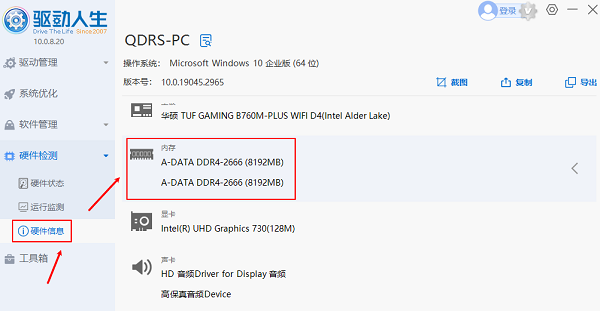
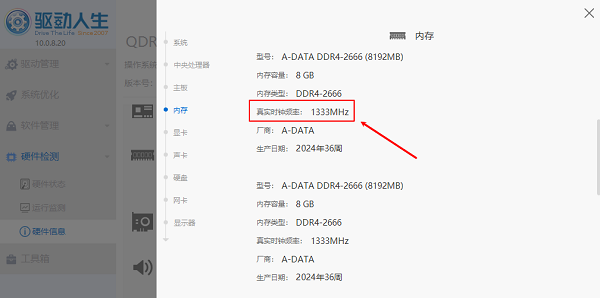
在硬件信息的界面里,我们只要点击内存这个选项,就能看到内存的频率、容量,还能知道是哪个厂商生产的,连生产日期也能看到呢。这样一来,我们就能对电脑的详细配置有所了解啦。
Windows操作系统自带任务管理器这个系统监控工具,它能让人很方便地查看内存基本信息,像内存频率之类的。那怎么通过任务管理器查看内存频率呢?下面就来讲讲。
1. 要打开任务管理器的话,有两种方法。一种是用鼠标右键点击任务栏,然后从中选择“任务管理器”;另一种方法更简便,直接按下Ctrl+Shift+Esc这组快捷键就行。 2. 接着要切换到“性能”标签。在任务管理器的顶部菜单里找到“性能”选项卡并点击它。在这个标签页中,使用者能够查看CPU、内存、硬盘之类硬件的详尽信息呢。比如,你能看到CPU的使用率是多少,内存还剩余多少空间,硬盘的读写速度等数据,这些信息可以让你清楚地了解电脑硬件当前的工作状态。
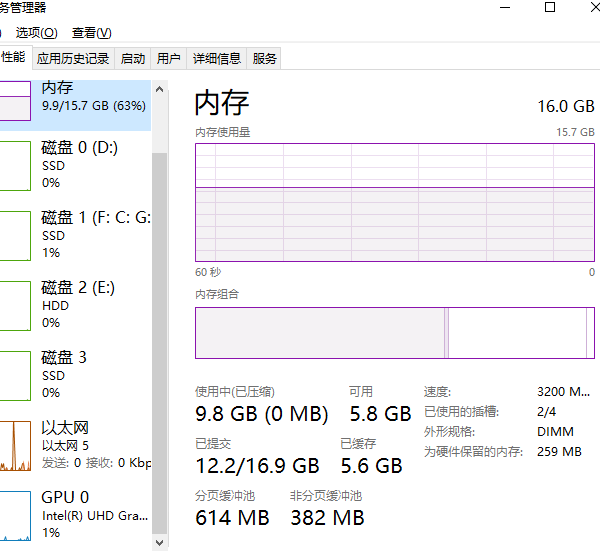
3. 选内存:在左边“性能”那一块,点一下“内存”这个选项。然后呢,右边的面板就会把当前系统内存的使用状况显示出来,像总内存有多少、已经用了多少内存、还剩下多少可用内存之类的信息都会显示。
4. 怎么查看内存频率呢?在内存那部分的最底下,用户能够看到有个叫“速度”的栏位,这个栏位所显示的就是内存真正的工作频率。一般来讲,内存频率的单位是“MHz”,就像2133 MHz或者3200 MHz这样的。
任务管理器给出的内存频率信息往往很基础。有时候,它没办法显示内存的具体配置情况,特别是内存以不同频率运行的时候。不过呢,在查看内存频率方面,它仍然是最方便的一种途径。
计算机有个固件系统叫BIOS或者UEFI,借助它就能直接查看和更改内存的配置呢。在BIOS或者UEFI里,用户能看到内存的频率、时序还有电压之类的详细情况,甚至能手动去调整内存的工作频率。那怎么进入BIOS或者UEFI查看内存频率呢?下面是操作步骤。
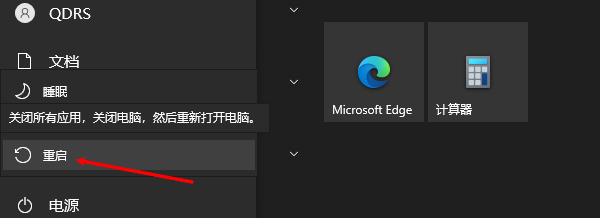
1. 计算机重启后要进入BIOS/UEFI。计算机启动的时候,按特定键(像Del、F2或者Esc)就能进入BIOS或UEFI设置界面。不同品牌和型号的主板,进BIOS/UEFI的按键会不一样,开机时往往会给出提示信息。 2. 接着在BIOS/UEFI界面找内存信息。在这个界面里,去查找“Memory”或者“Information”选项,这儿一般会列出内存相关的详细信息,像内存的工作频率、容量、时序之类的。 3. 最后查看内存频率。在相关页面中,能看到“DRAM Frequency”或者“Memory Frequency”这个字段,它表示的就是当前内存的工作频率。有些高端主板还能用XMP(Extreme Memory Profile)功能优化内存工作频率呢。比如说,某些游戏玩家的电脑主板比较高端,他们就可以利用这个XMP功能,让内存工作频率达到更高的数值,从而提升游戏运行的流畅度。
想知道最准确的内存频率,也就是硬件配置情况,那就从BIOS/UEFI里查看吧。那些比较高级的用户,要是想调整内存设置,BIOS/UEFI可就太有用啦。
那些爱用命令行工具的用户,能用Windows系统里的PowerShell查看内存频率呢。那用PowerShell查看内存频率是咋做的呢?下面就是步骤啦。
1. 要打开PowerShell的话,就按Win+X这个快捷键,接着选“Windows PowerShell(管理员)”这个选项,这样PowerShell窗口就打开了。 2. 在PowerShell窗口里输入命令查看内存信息。输入的命令是:Get - WmiObject - Class Win32_PhysicalMemory | Select - Object Speed。
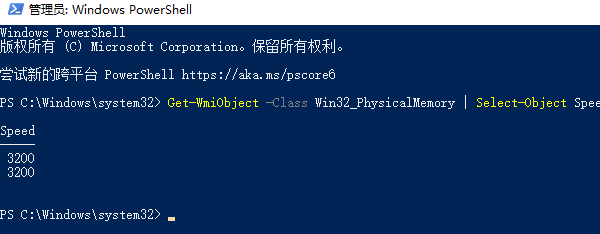
3. 查看输出结果。执行这个命令后,系统里每条内存条的频率(单位是MHz)就会显示出来。要是计算机装了好几条内存条,那PowerShell会把每条内存的工作频率都罗列出来。
电脑内存条频率怎么查看呢?这就给大家介绍查看内存频率的方法。要是碰到网卡、显卡、蓝牙、声卡之类的驱动相关问题呀,那就可以去下载“驱动人生”来检测修复。而且啊,驱动人生这个软件可厉害啦,它能支持驱动下载、安装还有备份呢,安装驱动的时候特别灵活。









