

电脑出故障了、有病毒了或者要把设备卖掉的时候,人们常常会格式化电脑。不过,这么做是有丢失数据的风险的。在Windows系统里怎么格式化呢?这篇文章会细致地讲讲具体的操作步骤,还会给大家说说一些很重要的注意点。这样一来,大家就能安全地进行格式化操作啦。

一、仅格式化非系统盘(如D盘、E盘)
,把“此电脑”打开,然后在目标磁盘上点击鼠标右键,最后选中“格式化”这个选项。
呢,要去选择文件系统,NTFS是比较推荐的哦。然后呢,把“快速格式化”这个选项给勾选上。最后呢,只要点击“开始”就可以了。
3. 注意啦,进行这个操作的时候呢,系统的运行是不会受到影响的哦。不过呀,在这之前,得先把目标盘的数据给备份好呢。
二、格式化系统盘(C盘)并重装系统
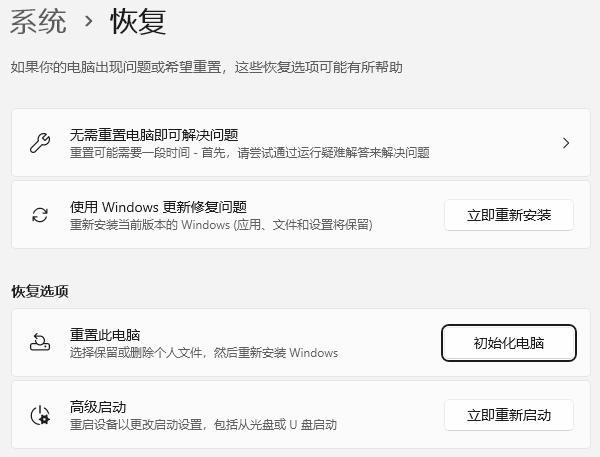
方法1:通过系统恢复环境
电脑出问题了?那就重启电脑呗。然后呢,要连续按F11键,不过得注意,不同品牌的电脑,这个快捷键可能不一样哦。这么操作就能进入恢复界面啦。
先选择“疑难解答”,接着点击“重置此电脑”,最后选择“删除所有内容”。
3、根据提示选择「完全清理驱动器」彻底格式化。
方法2:使用系统安装U盘
要是想制作Windows的安装介质,那就得用另外一台电脑去访问微软下载工具才行。
先把U盘插好,然后重新启动电脑。在重启的时候,按F12或者Del键,这样就能进入BIOS去设置从U盘启动了。
在安装界面,要选择“自定义安装”这个选项。接着,把所有分区都删掉,然后再新建分区。这样一来,系统就会自动进行格式化操作。
二、关键注意事项
在格式化之前,一定要把个人文件进行备份,像用云盘或者移动硬盘备份就很不错,毕竟这些都是很重要的数据。
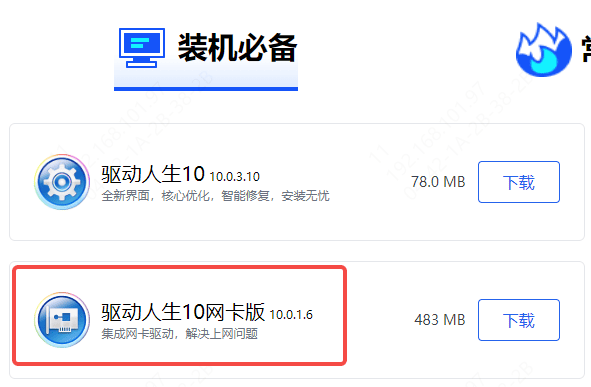
2. 准备驱动与系统镜像。重装系统之后,得安装网卡、显卡之类的驱动,所以建议提前下载。还有个办法,先把“驱动人生网卡版”下载好,拷贝到U盘里。等重装系统完毕,就安装这个驱动人生网卡版。这么做的话,即便没联网,也能够安装像网卡、显卡这些关键驱动呢。比如说,有时候我们在一个新环境下重装系统,周围没有可用的网络,这时候如果提前按照上述办法准备好,就不用担心驱动安装不了的问题啦。
3. 要让电源保持稳定哦。笔记本电脑得充满电,而台式机呢,得避免因为意外断电把硬盘弄坏了。就像你正在台式机上做很重要的工作,突然断电了,这对硬盘可能就会造成损害呢。
三、电脑格式化数据恢复
电脑一格式化,就相当于把硬盘彻彻底底地清理和重置了一遍,这种情况下,硬盘上存储的所有数据一般都会被删掉。那格式化之后的数据能不能恢复呢?其实啊,要是方法用对了,这些数据还是能被找回来的。比如说,有些专业的数据恢复软件,就像是数据的“救星”,能够把那些看似消失的数据重新找出来。
专业数据恢复软件“数据救星”值得推荐。这个软件可以深度扫描电脑硬盘,把由于各种因素丢失的文件找回来。比如说,要是我们不小心把U盘里的文件、图片或者视频误删了,用“数据救星”的话,找回的可能性很大。
,把数据救星软件打开,然后挑选文件被删除之前所在的磁盘,这个磁盘也就是要进行扫描的磁盘。
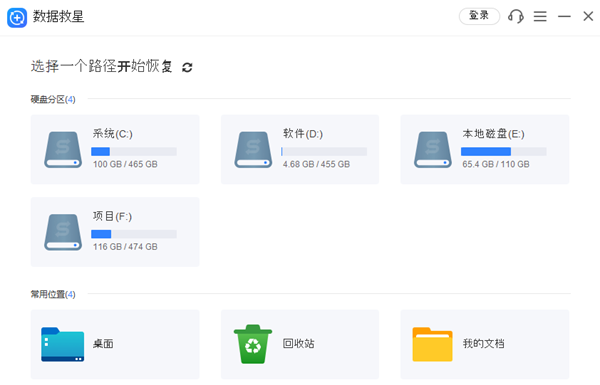
扫描完了以后,把要恢复的文件勾选出来,再将其另存到别的磁盘里,这样做能防止原数据被覆盖。
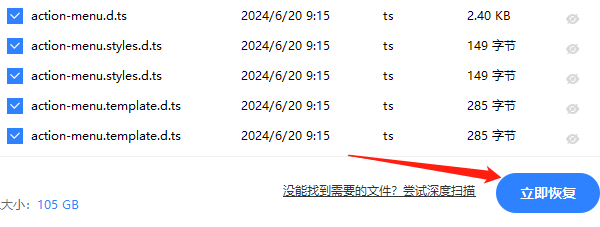
要是没有找到自己想要的文件,那就可以选用“深度扫描”模式。
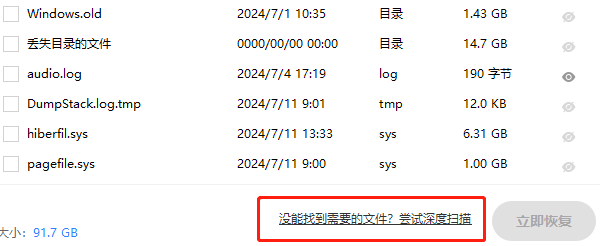
按照上面这些步骤去做,找回电脑数据的可能性就会大大增加。要是往后碰到电脑数据不见啦、文件不小心删错了,又或者是U盘被格式化之类的情况,都可以先拿“数据救星”来检测一下,然后进行恢复。









