

U盘这种存储设备,在咱们日常办公和学习的时候经常会用到。可是呢,有时候把U盘插到电脑上以后,电脑检测不到它,就连磁盘管理器里也瞧不见它的踪影。为啥会这样呢?我们这就来给你分析一下可能存在的原因。而且呀,还会给你提供几个特别管用的解决办法,让你能轻松地把U盘给找回来。
一、检查接口连接
电脑检测不到U盘的时候,这不一定是U盘自身出了毛病。很多时候,是USB接口有损坏,或者是接口接触不好才这样的。那这个时候呢,最先要做的就是换个接口,再看看U盘有没有物理性的损坏。比如说,有时候USB接口用的时间长了,里面的金属片可能会变形,这就会造成接触不良,导致电脑识别不出U盘。
1、更换USB接口
电脑一般会配备好几个USB接口呢。你可以试着把U盘插到不同的USB接口上,像USB 2.0接口和USB 3.0接口都插一下,然后对比看看效果。
2、尝试在其他电脑上测试
要是U盘插在别的电脑上能正常使呢,这就意味着可能是手头这台电脑出毛病了。
如果在其他电脑上也无法识别,可能是U盘损坏。

3、检查U盘指示灯
U盘上一般都有LED指示灯,这灯能显示设备有没有通电。要是看到灯不亮,那也许是U盘坏了,或者是USB接口没电了。比如说,有时候我们把U盘插到电脑上,发现指示灯不亮,这时候我们就可以初步判断可能是这两个方面出了问题。可能是U盘本身出现故障,像内部电路短路之类的情况,也可能是电脑的USB接口存在问题,比如接口松动或者电脑主板供电线路故障导致无供电。
二、使用磁盘管理器检查U盘状态
有的时候,U盘没在“此电脑”里显示,不过在磁盘管理器中还是能找到它的,只是存在没分配盘符或者磁盘格式不正常的情况。
先按下Win键和X键这一组合键,然后在弹出的选项里选择“磁盘管理”。
2. 去找U盘,它一般显示为“可移动设备”或者是“未分配”磁盘。
3、如果U盘显示“未分配”或“没有盘符”:
在U盘上点击鼠标右键,然后选取“新建简单卷”,再依据向导来把分区搞定。
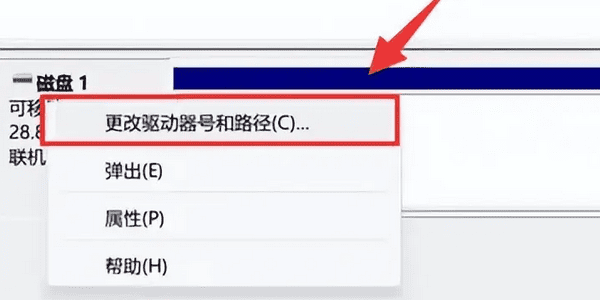
要是不存在盘符的话,那就用鼠标右键点一下,然后选择“更改驱动器号和路径”这个选项,接着手动去分配盘符。
4、如果U盘显示RAW格式(未格式化):
先用数据恢复软件试着恢复数据,然后右键单击,在弹出的菜单里选择“格式化”,可以把格式选为FAT32或者NTFS。
三、恢复U盘数据
要是U盘在磁盘管理器里能被识别,可却打不开,或者提示要格式化,这或许是文件系统损坏造成的。那这个时候呢,咱们就能用数据救星把U盘中重要的数据恢复过来,哪怕你对电脑一窍不通,操作起来也很容易。就好比我有个朋友,他就是个电脑小白,有次他的U盘出了这种状况,他用数据救星,没费什么劲儿就把数据找回来了呢。
先确认U盘已经接入电脑,然后打开数据救星,在“外接设备”这个地方找到连接着的U盘设备并点击它。
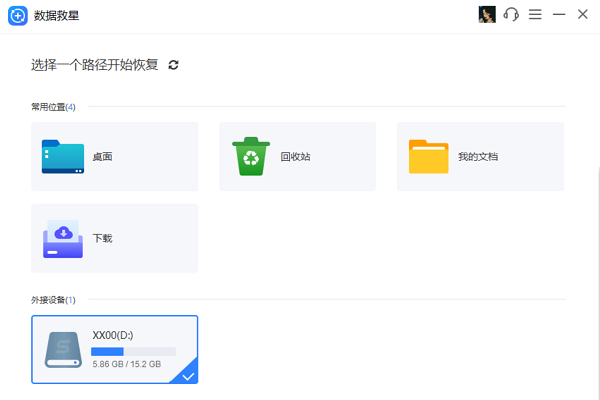
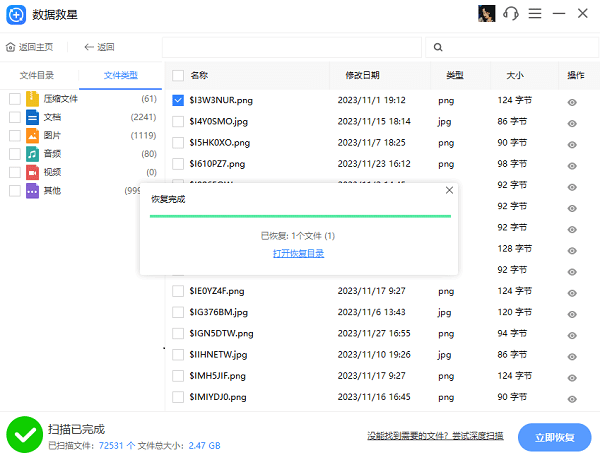
2、软件将自动扫描U盘,并检测出丢失的文件。
扫描完后,在结果里能使用“预览”功能查看文件具体内容。确认好了就勾选要恢复的文件,再挑个安全的地方去恢复。要注意啊,可别恢复到同一个U盘里,为啥呢?因为要是这么干的话,数据就会被覆盖掉了。
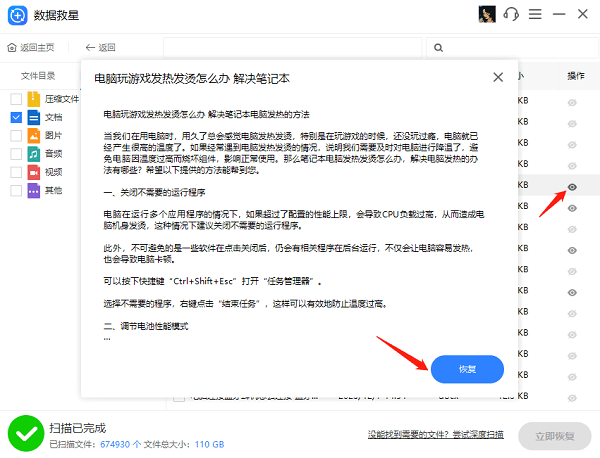
当数据恢复完成以后,只要点击“打开恢复目录”,那些丢失的数据文件就能被找回来。
四、运行命令提示符修复U盘
要是U盘在磁盘管理器里显示为RAW格式,又或者提示得格式化了才能用的话,那就可以试着用chkdsk命令来修复U盘的文件系统。
先按Win键和S键这一组合快捷键,接着在搜索框里搜“cmd”,之后用鼠标右键点一下,再选择“以管理员身份运行”。
先输入“chkdsk”这个命令,然后在后面加上U盘的盘符来代替“X”,比如你的U盘盘符是“G”,那就是“chkdsk G:”。接着再加上“/f”和“/r”这两个参数,之后按回车键,这时系统就开始对U盘进行修复了,你只需要耐心等待就好。

3、修复完成后,拔插U盘,查看是否恢复正常。
电脑检测不到u盘?别担心,下面就给大家说说解决方案。这对大家应该会有帮助哦。 要是碰到网卡、显卡、蓝牙、声卡这些设备的驱动出问题了,怎么办呢?可以去下载“驱动人生”来检测和修复。“驱动人生”可厉害啦,它能支持驱动下载、安装,还能做驱动备份呢。不管是哪种情况,都可以很灵活地安装驱动哦。









