

当打开电脑打算工作的时候,屏幕突然就变成横屏了,这到底是咋回事呢?实际上呀,电脑屏幕变成横屏算不上啥大毛病,多半是不小心按到了快捷键,又或者是设置有了变动。下面呢,我们就来仔细讲讲怎样快速把屏幕从横屏模式调整回正常状态,好让您能毫无阻碍地让屏幕显示恢复正常。

一、快捷键调整屏幕方向
电脑屏幕变成横屏,最常见的原因就是不小心按到了快捷键。那怎么用快捷键来调整屏幕方向呢?下面就来说一说。
Ctrl + Alt + ↑:恢复正常竖屏。
按组合键Ctrl + Alt + →,就能让屏幕向右旋转,变成横屏的状态。
按下Ctrl、Alt和向左箭头这三个键,就能把屏幕旋转成左横屏的状态。
按下Ctrl键、Alt键再加上向下的箭头键,就能把屏幕旋转成倒置屏幕。
二、通过显示设置调整屏幕方向
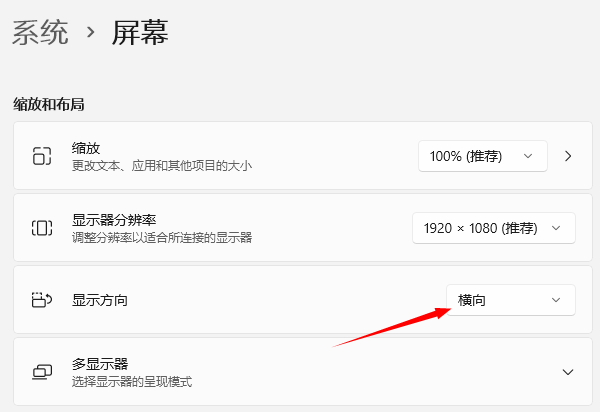
右键单击桌面空白处,选择“显示设置”。
在显示设置页面,找到“显示方向”选项。
通常会显示成“横向”或者“纵向”的样子,按照需求去进行选择,之后点一下“应用”这个按钮来把设置保存好。
要是看到屏幕还没恢复正常的话,那就可以试着重启电脑。
三、显卡驱动相关问题
要是屏幕方向设置没办法正常调整呀,那显卡驱动说不定就出毛病了呢。显卡驱动可是管控屏幕显示的关键部分哦。这时候,推荐用“驱动人生”这个软件来查看一下驱动是不是正常的。“驱动人生”这工具可厉害啦,它能很快地把系统里的驱动问题都扫描出来,而且还有一键修复的功能呢。就好比你开车,车出问题了,这个软件就像一个超级汽车修理工,一下子就能找到问题,然后按个键就给你修好,根本不用你自己费神去一点点找毛病。
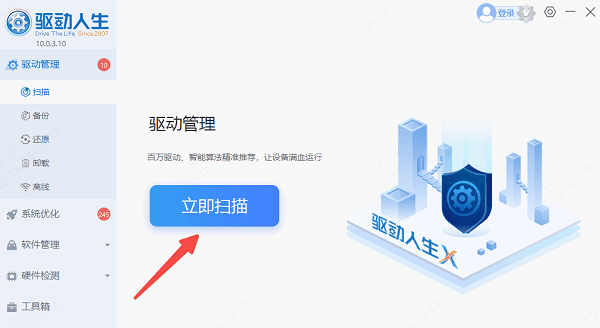
先把“驱动人生”给下载下来,然后安装好。接着打开这个软件,再点击“立即扫描”,这样一来,电脑里的驱动问题就会被这个软件自动扫描出来了。
然后对需要更新或修复的驱动进行“一键修复”。
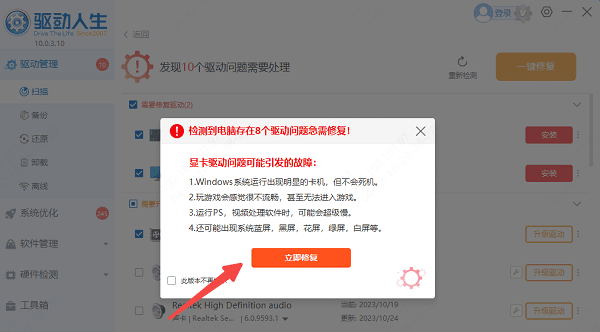
修复完成后重启电脑,检查问题是否解决。
四、通过显卡控制面板调整
要是你的电脑装了独立显卡驱动程序,那就能借助显卡控制面板调整屏幕方向了。
在桌面上点击鼠标右键,然后选择显卡的控制面板,像NVIDIA控制面板或者AMD Radeon设置这类的。
到显卡的控制面板里去找和显示器有关的设置,然后把屏幕方向调整成“默认”的。
完成调整后,点击“应用”即可生效。
电脑横屏了怎么旋转过来呢?以上就是相关的方法啦,希望能帮到大家哦。要是碰到网卡、显卡、蓝牙、声卡之类的驱动有问题,都可以去下载“驱动人生”这个软件来检测和修复。“驱动人生”可厉害啦,它不但支持驱动下载、安装,还能进行驱动备份呢,不管是哪种情况,用它来安装驱动都很灵活方便。









