

您打开电脑里的某个程序时,或许会看到这样一个错误提示:“无法定位程序输入点”,又或者是“程序无法找到指定的入口点”。有不少因素都可能引发这个错误,像文件遭到损坏、运行库缺失,再就是系统设置方面出了问题。接下来,我会给您介绍几种解决的办法,好让您的程序能尽快恢复正常运行。打个比方,要是文件损坏的话,就好比是一条道路上有了大坑,程序运行到这儿就会“摔跤”,出现错误提示。

一、使用星空运行库修复大师修复运行库
要是您碰到“无法定位程序输入点”这种问题呀,最普遍的因素大概就是有一些运行库文件缺失或者损坏了,像VC++运行库或者.NET Framework之类的。这时候呢,您可以用星空运行库修复大师来迅速修复,哪怕您对电脑一窍不通,操作起来也毫无压力。
1、,下载并安装最新版的星空运行库修复大师。
2. 把软件打开,接着在主界面点击“扫描”这个按钮。之后,系统就会自动对您的电脑进行扫描,查看电脑里有没有运行库文件缺失或者损坏的情况。比如说,有时候电脑运行某个程序总是出错,很可能就是运行库文件有缺失或者损坏了,这时候进行这样的扫描就能发现问题。

扫描一旦完成,就去点击“立即修复”这个按钮。这时候,软件会自动把缺失的运行库文件下载下来,并且进行安装,这样就能对系统里可能存在的问题加以修复了。
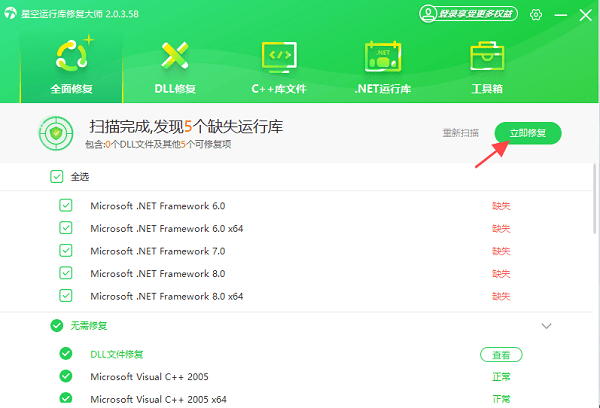
电脑修复好之后,就重启电脑,再把之前出问题的程序重新启动一下,看看问题到底解决了没有。
二、修复或重新安装程序
要是运行库修复工具没把问题解决,那问题的根源可能是程序自己损坏了,或者是安装的时候没装全。碰到这种状况呢,重新安装程序往往是个又简单又有效的解决办法。
,把“控制面板”打开。接着,在里面点击“程序和功能”这一项。然后,去找出引发错误的那个程序。找到之后呢,用鼠标右键点击这个程序,再选择“卸载”这个选项。
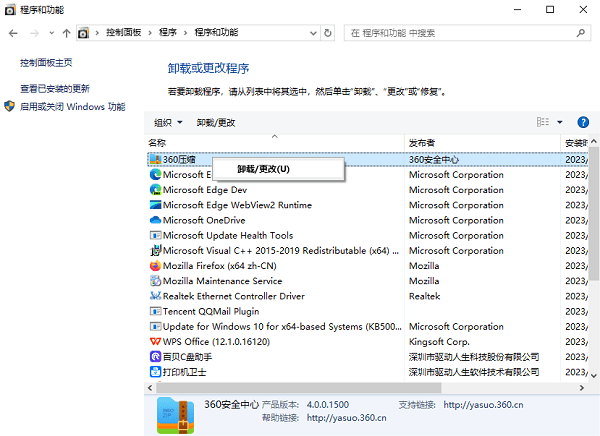
先把程序卸载了,然后去访问这个程序的网站,在网站上下载最新版的安装包,再进行安装就可以了。
安装完成之后,把电脑重新启动一下,再试着运行程序。要是错误没了,那就意味着程序已经被成功修复了。
三、更新系统或手动安装缺失的DLL文件
有时候,操作系统或者缺少DLL文件会引发问题,使得程序不能正常识别输入点。还有一种解决办法,就是更新系统,或者手动把缺失的DLL文件下载下来再安装好。
1、检查Windows更新
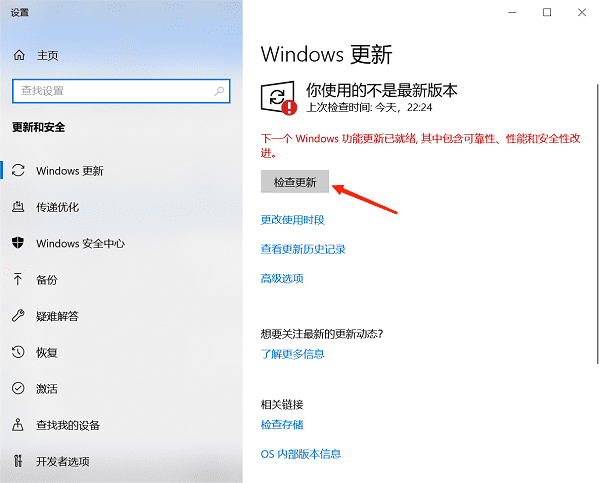
先把“设置”这个应用打开,接着在里面选择“更新和安全”这一选项,之后再去点击“检查更新”这个按钮。
要是存在可用的更新,那就点击进行安装。要知道,系统更新能够对缺失的文件或者已经知晓的毛病进行修复呢。
2、手动下载缺失的DLL文件
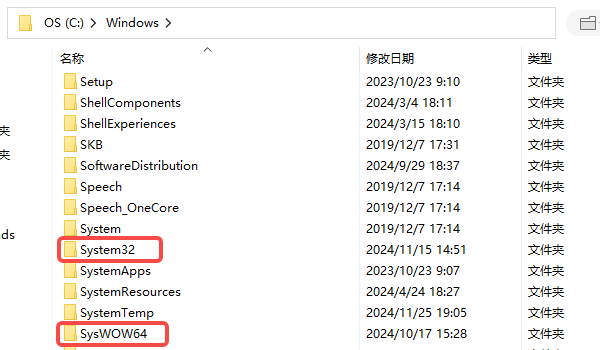
要是您晓得是哪个DLL文件没了的话,您能够去靠谱的DLL下载站点把缺的文件给下载下来,再把这个文件放到系统文件夹里,一般来说系统文件夹就是C:WindowsSystem32或者C:WindowsSysWOW64这两个。
3、注册DLL文件
先把DLL文件下载好,再复制这个文件。接着,在搜索栏里输入“cmd”,然后从搜索结果中选中“命令提示符”,之后右键单击它,选择“以管理员身份运行”。最后,输入regsvr32加上文件名.dll这样的命令就可以了。比如说,假设你要操作的DLL文件名叫test.dll,那你就输入regsvr32 test.dll这个命令。
把“文件名.dll”换成您下载好的真实文件名,就像xapofx1_5.dll这样,然后敲回车键就能注册这个DLL文件了。
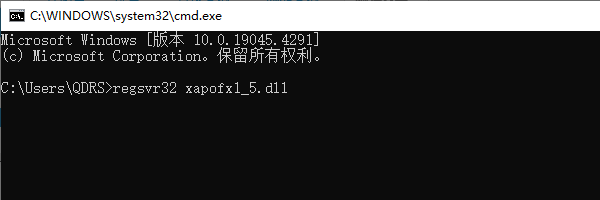
完成操作后重启电脑,检查程序是否能够正常启动。
电脑出现无法定位程序输入点的情况时,怎么解决呢?上面就有解决方案啦,希望能给大家带来帮助哦。 要是碰到网卡、显卡、蓝牙、声卡之类的驱动出问题,都能去下载“驱动人生”来检测和修复。“驱动人生”这软件挺厉害的,它不仅支持驱动下载、安装,还能做驱动备份呢,安装驱动的时候也特别灵活。









