

不少用户在拿电脑耳机进行语音通话、在线会议或者玩游戏的时候,会碰到这么个情况:自己能听到对方说话,可对方却听不到自己的声音。这种状况一般是麦克风设置、驱动程序或者硬件出了问题造成的。下面呢,我就给大家分享几个小办法,好让大家能赶紧恢复正常的通话状态。就比如说,有个朋友在参加线上会议的时候,他能清楚听到别人发言,可自己说话别人就是听不到,急得不行。后来发现是麦克风设置里的某个选项没选对,按照正确的设置调整之后,就又能正常通话了。

一、确认麦克风是否被正确选中
电脑要是连接着好几个音频设备的话,系统就有可能没法用上正确的麦克风。下面就是检查的步骤:
在Windows系统里,先点击开始菜单,接着在菜单里选择“控制面板”。然后在控制面板中找到“硬件和声音”,再点击这个选项里的“声音”选项。
到声音设置里去找出“录制”这个选项卡,然后在里面找到你耳机的麦克风。
用鼠标右键点一下,然后选择“设为默认设备”以及“设为默认通信设备”这两项。
点击 “应用” 并确认。
二、检查麦克风权限
Windows或许会对某些应用的麦克风权限加以限制,这样一来,对方就没法听到你的声音了。具体的调整方法如下:
先把手机或者设备的“设置”打开,然后在里面选择“隐私和安全性”这个选项,再找到“麦克风”这一项。
确保 “允许应用访问麦克风” 选项已开启。
向下滚动屏幕,看看那些得用麦克风的软件有没有开启权限呢。

三、更新或重装音频驱动
麦克风没声音,这有可能是声卡驱动太旧了,或者是声卡驱动出了问题。那怎么办呢?最好是更新一下驱动,要是不行的话,就重新安装驱动。
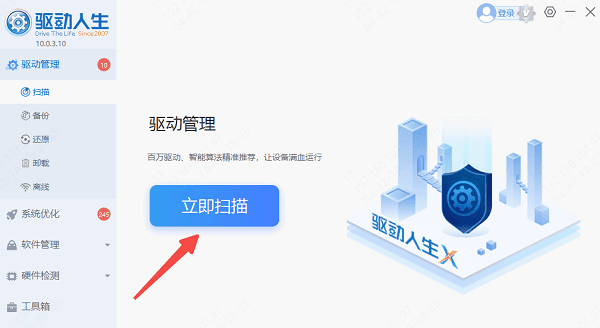
把“驱动人生”软件下载下来,这个软件能够自动识别出你电脑里声卡驱动当前的版本,然后给你找出并安装最新的驱动程序。
把驱动人生启动起来之后,去点击“立即扫描”这个按钮,然后就等着驱动扫描完事儿。
要是发现声卡驱动得更新了,那就点一下“升级驱动”就成。
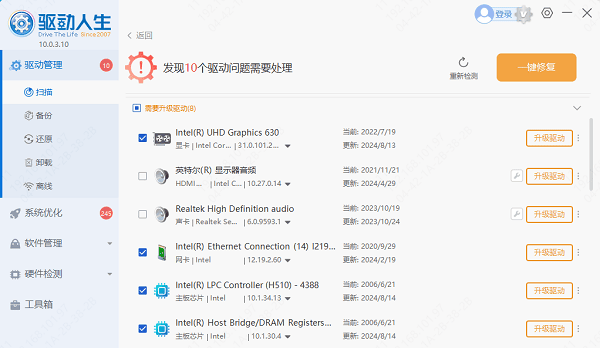
先把所有驱动都更新完,然后重启电脑,这样新版驱动就能正常起作用了。
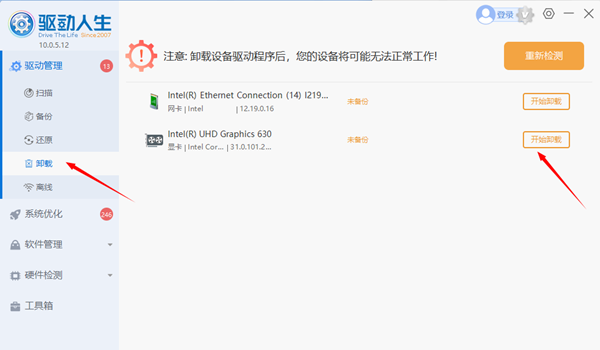
要是更新没效果的话,那就能够点“卸载”这个功能,先把声卡驱动给卸载掉,然后再重新安装。
四、检查麦克风硬件连接
如果上述方法都无法解决问题,可能是硬件连接问题:
先得把麦克风的插头插紧喽,如果还不行呢,就换个插孔试试。可以试着把插头插到前置音频接口或者后置音频接口里,这样做是想看看能不能恢复正常。
测试下别的设备吧,比如把耳机插到另一台电脑或者手机上,这样就能排除耳机坏掉的可能了。
依照前面提到的步骤一个一个地排查,想必你已经把电脑麦克风没声音的这个问题给解决了。要是碰到和网卡、显卡、蓝牙、声卡这些有关的驱动方面的问题,都能够去下载“驱动人生”这个软件来检测并且修复。









