

你打开电脑打算工作,却突然发觉,桌面底部的菜单栏(也就是任务栏)竟然挪到屏幕一侧,竖着立在那儿了。这时候,你十有八九会觉得很迷惑,不知道该怎么解决才好。别着急!这个问题呢,我们给您汇总了一些挺管用的法子,能让您迅速把菜单栏恢复到原来的样子。
一、通过拖拽调整任务栏位置
任务栏竖向显示,大多是鼠标不小心拖动造成的。要是这样的话,只要用鼠标把任务栏拖一拖,就能轻松让它回到原来的位置。
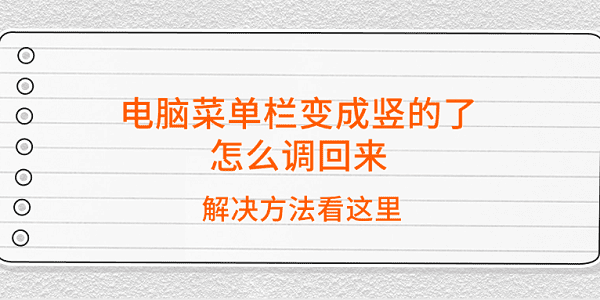
要是任务栏处于锁定状态,就在任务栏空白的地方用鼠标右键点一下,要保证“锁定任务栏”这个选项没有被勾选。
先按住鼠标的左键,然后把位于屏幕侧边的任务栏拖到底部,最后松开鼠标,这样就能完成调整了。
想要不再出现误操作的话,可以在任务栏的空白处点击鼠标右键,然后把“锁定任务栏”这个选项勾选上。
二、通过任务栏设置调整位置
要是拖拽没办法搞定问题的话,那就直接在系统设置里调整任务栏的位置好了,这种方法是最直截了当的。
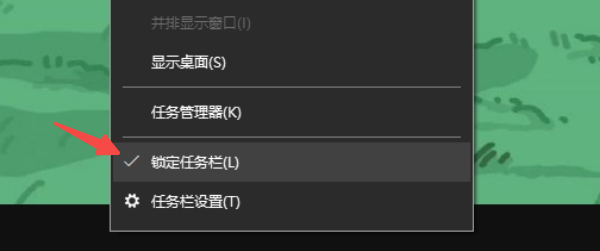
在任务栏空白处右键单击,选择“任务栏设置”。
进入设置界面后,要找到名为“任务栏位置屏幕上的位置”的选项,然后把它设置为“底部”。
把修改弄好以后,就退出设置,这时候任务栏马上就会挪到屏幕下方去。
三、通过显示设置调整分辨率
屏幕分辨率要是出了岔子,或者多显示器的配置有毛病,这都有可能让任务栏变成竖向的。那怎么解决这个事儿呢?其实调整一下显示设置就挺有效的。
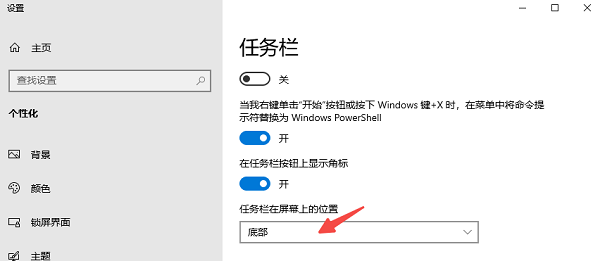
右键点击桌面空白处,选择“显示设置”。
在“显示分辨率”这个选项里,要让分辨率和显示器推荐的值相同,显示器推荐的值通常会标着“推荐”这两个字。
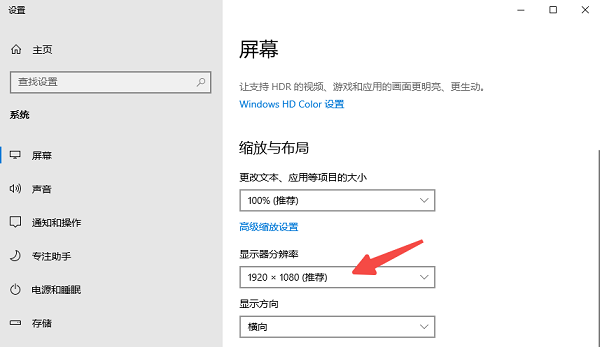
要是显示方向是“纵向”或者“横向(翻转)”的话,那就把它改成“横向”。
先点击“应用”,再确认更改,这样一来,任务栏就会恢复到正常的位置。
四、通过重启资源管理器修复
有时候啊,任务栏会变成竖向的,这可能是系统界面出了点小毛病。要是碰到这种事儿呢,你可以重启资源管理器,这么做就能刷新系统界面,让任务栏恢复正常啦。比如说,就像电脑用久了偶尔会出些小状况一样,系统界面也可能闹点小脾气,这时候重启资源管理器就像是给它来个小整顿,把那些小毛病给纠正过来。
要打开任务管理器的话,就按下Ctrl、Shift和Esc这三个键。
在任务管理器里面,去寻找到名为“Windows资源管理器”或者“explorer.exe”的进程。
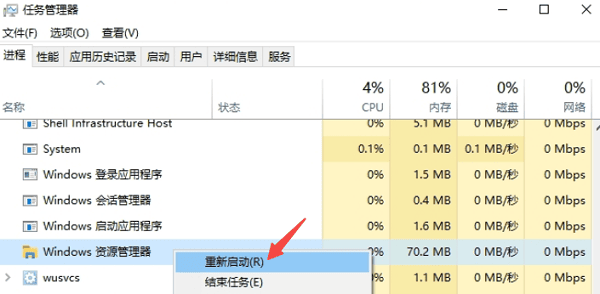
右键点击资源管理器,选择“重新启动”。
重启后,检查任务栏是否恢复正常。
五、更新电脑显卡驱动
显卡驱动的任务是管理屏幕显示设置与布局。要是驱动出问题了,就可能有分辨率不正常、显示方向出错或者系统设置有冲突这些情况,这么一来,任务栏的位置就可能被错弄到屏幕侧边去了。 打个比方啊,就像一台精密的机器,每个零件都得正常工作才行,显卡驱动就好比是其中一个关键零件,它一有毛病,整个显示系统就会跟着出乱子,任务栏位置错乱就是其中一个表现。 这时候呢,我推荐您用驱动人生。这个软件能更新或者修复显卡驱动,把那些问题都给解决了,任务栏就能回到正常的位置啦。
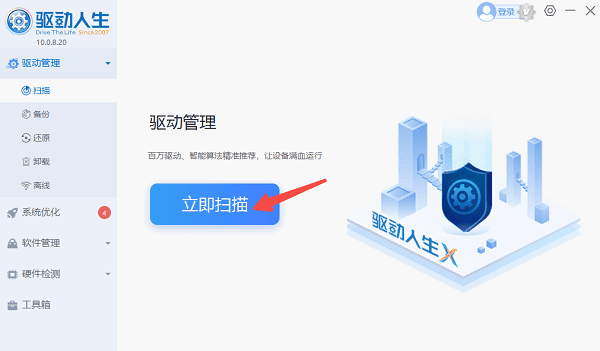
启动驱动人生这个软件后,点一下“立即扫描”按钮,就能查看显卡驱动是不是过时了,或者有没有故障。
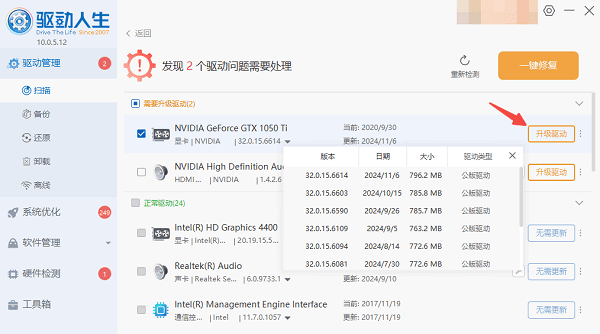
在扫描结果里把显卡驱动找出来,然后点一下“一键修复”按钮,这样的话,软件就会自动把最新的驱动程序给下载下来并且安装好。
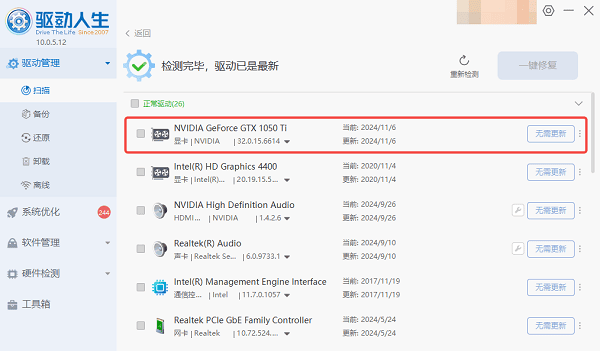
电脑更新完以后,要重新启动它,这样才能保证驱动起作用。然后,查看一下任务栏是不是恢复正常了。
电脑菜单栏变成竖的了?别担心,下面给大家讲讲解决方案。希望这能对你们有用呢。 要是碰到网卡、显卡、蓝牙、声卡之类的驱动出问题了,就可以去下载“驱动人生”来检测和修复。这“驱动人生”可厉害啦,像驱动下载、安装、备份这些事儿它都能做,安装驱动的时候也特别灵活。









