

电脑蓝屏死机了,还显示着错误代码0x0000000A的蓝屏状况。这种错误呢,一般意味着系统想去访问的内存地址是错误的,或者这个地址根本就不存在,这属于IRQL_NOT_LESS_OR_EQUAL类型的错误。硬件之间相互冲突、驱动程序出问题或者系统内核有毛病等,都可能引发这个错误。下面,我会给你一整套详细的解决办法,让你能迅速找到问题所在并把这个问题给解决掉。比如说,我有个朋友,他的电脑就出现过这种蓝屏问题,他一开始怎么也找不出原因,后来发现是新安装的一个驱动程序和电脑里原有的一些硬件不兼容,就像两个人同时想占一个座位一样,产生了冲突,最后按照相关的解决办法把驱动程序更新了一下,电脑就恢复正常了。

在动手修复之前,咱们得大概清楚错误0x0000000A常见的引发原因。
要是安装了错误的或者不兼容的硬件驱动,就有可能导致内存地址访问出错。比如说,你电脑里有个硬件,它原本需要特定的驱动程序来正常工作,就像一把钥匙开一把锁一样。但是你给它装错了驱动,或者装了个跟它合不来的驱动,这就好比用错了钥匙,那很可能就会在访问内存地址的时候出问题了。
RAM条要是损坏了或者松动了,系统就可能会去访问无效内存。
要是系统里某些核心文件坏掉了或者没了,那操作系统在运行的时候就可能出岔子。
恶意软件可能更改系统行为,引发蓝屏。
新添的硬件设备和现有的设备要是发生冲突,或许就会导致这类错误出现呢。
以下是多种可行的修复方法,你可以按顺序逐一尝试:
蓝屏要是频繁出现的话,先试着进入安全模式。在重启电脑的时候,不停地按F8键(有些电脑是Shift+F8,还有些新电脑得用Windows恢复U盘才行),然后选择“安全模式”来启动系统。

电脑处于安全模式时,只会加载最基础的驱动。这么做对排查故障是否由第三方驱动或者软件引发很有帮助。比如说,要是电脑安装了某个新的软件之后就频繁出现问题,进入安全模式,只加载基本驱动,就可以判断是不是这个新软件相关的驱动或者软件本身造成的故障。
“驱动人生”是一款专业的驱动管理软件,它能快速扫描电脑里各种硬件驱动的现状,接着为其匹配相应型号的驱动程序,再进行下载修复。
先点击上面的按钮,把“驱动人生”下载下来并安装好,然后打开它,切换到驱动管理这个栏目,再点击“立即扫描”这个选项。
软件能够自动找出有问题的硬件驱动,然后把对应的驱动更新推送到列表里。这样一来,用户只要选择升级驱动就可以了。
如果点击驱动管理里的“卸载”选项,软件就会自动开始扫描。然后,用户只要选择相应的驱动,就能进行卸载或者安装操作了。
想要排查内存有没有硬件故障的话,可以这样做:先按下Win+R组合键,接着在弹出的窗口里输入mdsched.exe,然后按回车键。之后,选择“立即重新启动并检查问题”这个选项就行啦。

系统会自动对RAM进行检测,看看它有没有故障。等系统重启之后呢,就会把检测结果显示出来。
系统文件要是损坏了的话,就可能导致蓝屏现象出现。这时候,我们可以用管理员身份来运行命令提示符(CMD),然后在里面输入“sfc /scannow”这个命令,再按下回车键就行了。
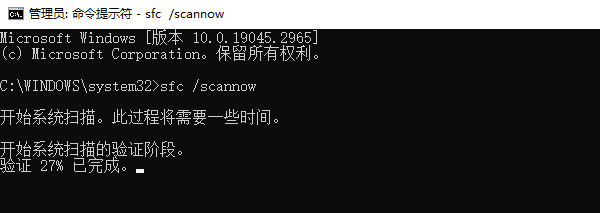
系统将扫描并自动修复损坏或丢失的文件。
要是你在安装了新软件或者新硬件之后,电脑出现蓝屏的情况,那你可以试着把新安装的软件卸载掉,或者把新连接的硬件断开。这么做呢,就是想看看能不能把蓝屏这个问题给解决掉。就好比你新安装了一个游戏软件,安装完后电脑蓝屏了,这时候你卸载这个游戏软件,也许电脑就恢复正常了。
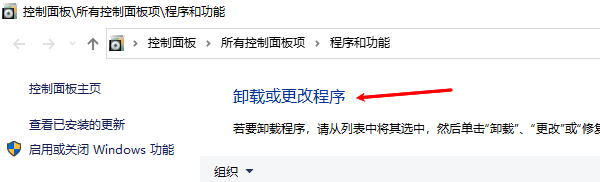
要是问题是最近才出现的,那么通过系统还原这个操作,就能把系统恢复到出错之前的样子。具体怎么做呢?就是打开“控制面板”,再找到“恢复”选项,最后点击“配置系统还原”就可以了。
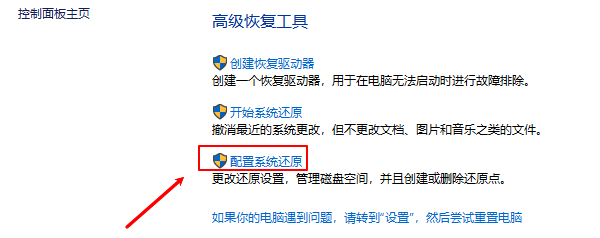
选择一个还原点,按提示完成操作。
用像Windows Defender这样可靠的杀毒软件做一次全面扫描,这样就能把病毒干扰给排除掉了。
0x0000000A电脑蓝屏该咋解决呢?下面就给个修复方法指南。要是碰到网卡、显卡、蓝牙、声卡之类的驱动有问题,都能去下载“驱动人生”来检测和修复。而且啊,驱动人生能支持驱动下载、安装还有备份这些操作呢,用它就能很灵活地管理驱动啦。









