

电脑蓝屏出现0x000000ED这个代码的时候,一般是硬盘或者文件系统出毛病了。这就使得Windows没法访问系统盘,然后电脑就崩溃了。接下来,这篇文章会着重讲讲针对这个蓝屏错误的解决办法,还会给出详细的修复指南呢。

一、重启计算机并进入安全模式
有时候,系统不过是出了临时故障,那不妨试试下面这些步骤来进入安全模式。
开机的时候,按下F8键(有些新电脑可能得按Shift+F8组合键),就能进入高级启动选项了。
2. 选择“安全模式”并回车。
要是能进入系统的话,就马上把数据做个备份,接着去查看驱动有没有问题。
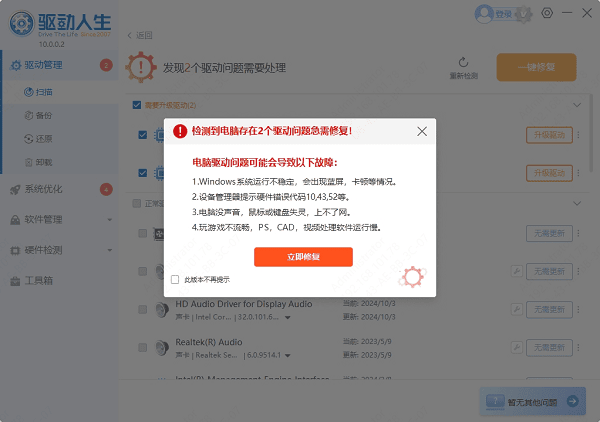
,我们要进入设备管理器,按Win+X键就能找到它。然后,把“IDE ATA/ATAPI控制器”和“磁盘驱动器”都展开来。要是看到有黄色的感叹号,这就意味着硬盘驱动出毛病了,也许得更新一下,或者重新安装才行。 这时候呢,我们可以打开“驱动人生”这个软件,在里面去下载并且安装电脑最新的驱动程序,这样就能解决硬盘驱动可能存在的问题了。
二、运行磁盘检查工具
要是硬盘的文件系统坏了,就能拿Windows系统自带的磁盘检查工具来修呢。
若能进入Windows:
,按下Win键和R键。然后,在弹出的框里输入“cmd”。接着,用鼠标右键点击,再选择“以管理员身份运行”这个选项。
2. 打开命令提示符,然后输入“chkdsk C: /f /r”这条指令。
它会提示你是否要在下次开机的时候进行检查。要是你输入“Y”再按下回车键,那就得重新启动电脑了。

若无法进入Windows:
1. 使用Windows安装U盘或光盘启动。
先进入“修复计算机”,再进入“疑难解答”,最后进入“命令提示符”。
运行“chkdsk C: /f /r”这个命令来进行修复操作。
三、检查硬盘连接情况
1. 关闭电脑并拔掉电源。
把机箱打开(要是笔记本的话就得拆开后盖),查看一下SATA/IDE数据线有没有松动。
可以试着换一根数据线,或者把硬盘连到别的电脑上测试一下。
四、修改BIOS设置
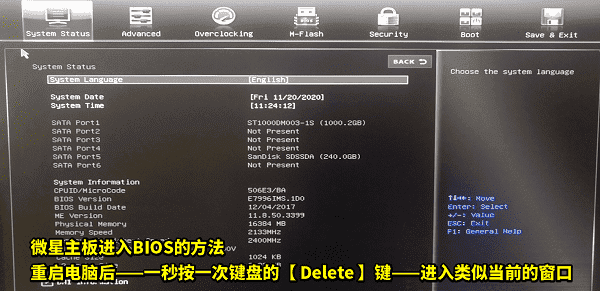
开机的时候,要进入BIOS的话,得按一些按键,像Del、F2或者Esc,不同品牌的电脑,对应的按键是不一样的。
去寻找SATA Mode或者SATA Configuration这个选项。
将AHCI模式和IDE模式进行切换,在尝试各种不同的设置之后,保存相关设置然后退出。
五、修复引导文件(MBR和BCD)
若文件系统或引导记录损坏,需手动修复:
利用Windows的安装盘,从而进入“命令提示符”。
2. 依次输入以下命令并按回车:
bootrec /fixmbr
bootrec /fixboot
bootrec /scanos
bootrec /rebuildbcd
3. 修复完成后重启。
六、使用系统还原或重装系统
要是之前已经创建了系统还原点的话,那就能够利用Windows恢复环境来进行“系统还原”操作。
2. 若问题仍无法解决,建议备份数据后重装系统。
电脑蓝屏出现0x000000ed这种情况,怎么解决呢?上面已经给大家说了方法啦,希望这些方法能对你有用哦。 要是碰到网卡、显卡、蓝牙或者声卡这些设备的驱动有问题呀,有个挺不错的办法。你可以去下载“驱动人生”这个软件,用它来检测和修复驱动相关的毛病。而且啊,这个软件的功能可不少呢。它能让你下载驱动,还能帮你安装驱动,甚至可以把驱动进行备份呢。不管是哪种情况,使用这个软件安装驱动都挺灵活的,操作起来很方便。









