

在Windows系统里,蓝屏死机(BSOD)是比较常见的故障,其中蓝屏错误代码0x000000F4就是一种。一般来说,这个错误常常和硬件故障、驱动程序有毛病或者存储设备出故障脱不了干系。计算机要是碰到这个错误啊,可能就会有一些症状出现。下面呢,我会给大家介绍几个挺有效的修复办法,好让您能迅速搞定0x000000F4蓝屏的问题。

0x000000F4蓝屏常常是由硬件故障或者连接松动引发的。那您可以先按下面这些步骤去检查硬件设备:
要是您用的是SSD(固态硬盘)或者HDD(机械硬盘)的话,您可以重新插拔一下存储设备。就是先把电源切断,然后把数据线和电源线插拔一下,得保证插得很牢固哦。
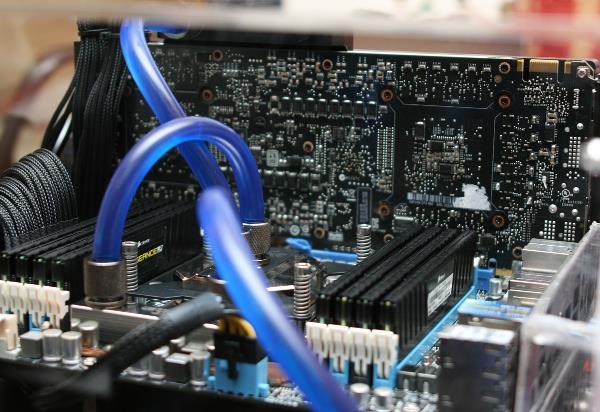
2. 检查内存(RAM)。先把内存条拔下来,拿橡皮擦把金手指部分擦干净,再重新插回去。最好是单条内存一个一个地测试。 3. 断开外部设备。将所有USB设备,像鼠标、键盘、U盘之类的,全都移除,然后重新启动电脑,看蓝屏现象有没有消失。要是故障仍然存在的话,那就接着用下面的方法。
安全模式能助力用户排查软件或者驱动方面的问题。要是系统还能正常启动的话,最好进入安全模式来诊断问题呢。比如说,有时候电脑软件突然出现故障,像某些程序频繁闪退,又或者新安装了一个驱动后电脑变得很卡,这种情况下系统若还能启动,安全模式就可以派上用场了,它能让用户更方便地去查找到底是软件哪里出了岔子,还是驱动存在问题。
先按住Shift键,然后点击重启按钮。这样就能进入高级选项,在高级选项里找到启动设置,接着选择启用安全模式。
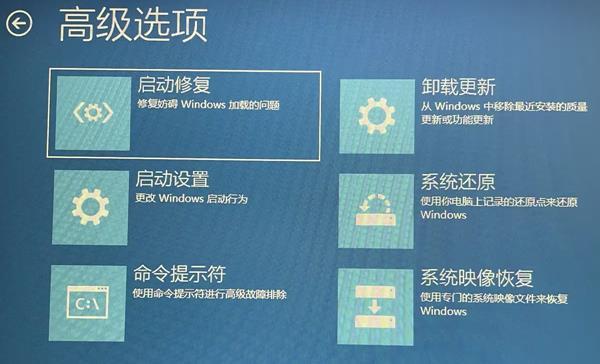
开机的时候,反复按F8这个键,就能进入高级启动选项。接着,选择安全模式来进入系统。要是在安全模式下,电脑没有出现蓝屏的情况,那就有可能是软件或者驱动程序引发了问题。这时候,就可以接着做下一步操作了。比如说,之前我有个朋友,他电脑出问题了,就按照这个步骤操作,发现真的是安装的某个软件导致的问题呢。
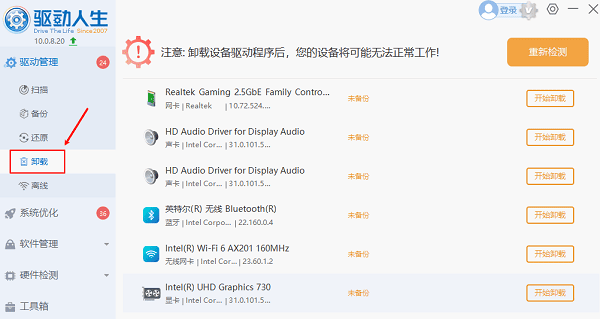
如果驱动程序过时或者损坏了,就有可能引发0x000000F4蓝屏故障。那怎么解决这个问题呢?可以用一款专业的驱动管理软件——“驱动人生”来操作,要么更新最近安装的驱动程序,要么把它卸载掉。下面给个步骤示例。
,找到上方的按钮并点击它。接着,把“驱动人生”下载下来,安装好之后打开这个软件。然后,将软件切换到驱动管理栏目,再点击一下立即扫描这个选项。
软件能够自动找出有问题的硬件驱动,然后把对应的驱动更新推送到列表里。这样的话,用户只要选择升级驱动就可以了。
用户切换到软件的“卸载”或者“备份”这类界面后,就能自由地选择卸载或者备份对应的驱动程序了。
Windows给我们提供了系统文件检查器(SFC)以及磁盘检查工具(CHKDSK)。有了它们,就能对损坏的系统文件进行修复,还能解决硬盘出现的错误呢。
要在开始菜单里搜索“cmd”,然后右键点击,选择以管理员身份来运行命令提示符。接着,输入这个命令:sfc/scannow,再按回车键就可以了。
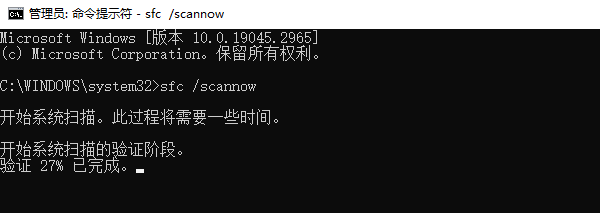
等待扫描完成,并根据提示修复损坏的系统文件。
在命令提示符里敲入:chkdsk C:/f/r。这里的C:指的是系统盘哦。要是你的系统装在别的盘符下,那就得把C:换成对应的盘符才行。
蓝屏现象的出现,有可能是虚拟内存(页面文件)出错所引发的。那咱们可以试着调整一下虚拟内存。比如说,就像我之前遇到的情况,电脑突然蓝屏了,我当时就怀疑是虚拟内存这块儿出了问题。因为电脑在运行很多程序的时候,虚拟内存要是设置得不合理或者出现错误,就像道路堵塞一样,系统运行就不顺畅了,很容易导致蓝屏这种情况的发生。
,右键点击“此电脑”,然后选择“属性”。接着,进入高级系统设置,再进入性能设置,之后选择高级选项,这样就能看到虚拟内存了。在设置虚拟内存的时候,要选择自定义大小。这里建议把最小值设置为物理内存的1.5倍,而最大值呢,设置成物理内存的3倍比较好。比如说,如果你的电脑物理内存是8GB,那么最小值就可以设为8GB乘以1.5,也就是12GB,最大值设为8GB乘以3,即24GB。
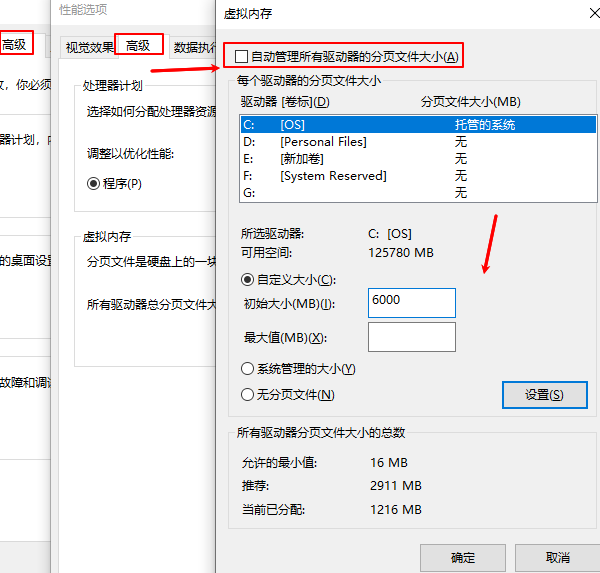
4、保存设置并重启电脑。
电脑蓝屏出现0x000000f4的情况该怎么修复呢?这里有个快速解决的方法指南哦。要是碰到网卡、显卡、蓝牙或者声卡等驱动方面的问题呀,那就可以去下载“驱动人生”这个软件来检测和修复。而且哦,“驱动人生”这个软件可厉害啦,它不但支持驱动下载,还能进行驱动安装,甚至驱动备份它也能做呢,可以非常灵活地对驱动进行管理。









