

不少Windows用户都碰到过电脑蓝屏(也叫BSOD,Blue Screen of Death)这种系统崩溃的状况。要是操作系统发生了很严重的错误,那屏幕就会呈现蓝色的背景,还会显示错误信息,往往这就使得系统自动重新启动。接下来,咱们就来说说电脑蓝屏并且自动重启的常见原因和解决的办法。

一、过热和电源问题
蓝屏常常是由过热引起的,高负载工作的时候这种情况更常见。像CPU、显卡这些硬件要是过热的话,就可能引发系统的保护机制,进而造成蓝屏死机。而且,电源要是不稳定,系统也可能崩溃。
解决方法:
想让电脑散热系统变好的话,可以定期把电脑内部的灰尘清理一下,保证散热风扇能正常工作。要是有必要,还能给电脑再添个散热装置呢。
2. 检查电源的稳定性。要保证电源适配器能够提供充足的电压和功率,这一点在台式机上尤其要注意。要是电源出问题的话,就会导致系统不稳定,这是得避免的。
二、驱动程序问题
系统崩溃可能是因为驱动程序不兼容、损坏或者过时了。就像显卡或者声卡驱动要是出问题的话,电脑常常就会蓝屏。要是安装的驱动是错的,又或者驱动更新后不稳定,操作系统也许就不能正常运行了。打个比方,你可以想象一下,就像一辆汽车,驱动程序就好比是发动机的各个小部件,如果这些小部件不匹配(不兼容)、有破损(损坏)或者太老旧(过时),那这辆汽车(系统)肯定就没法好好开(运行)了,是一个道理。
解决方法:
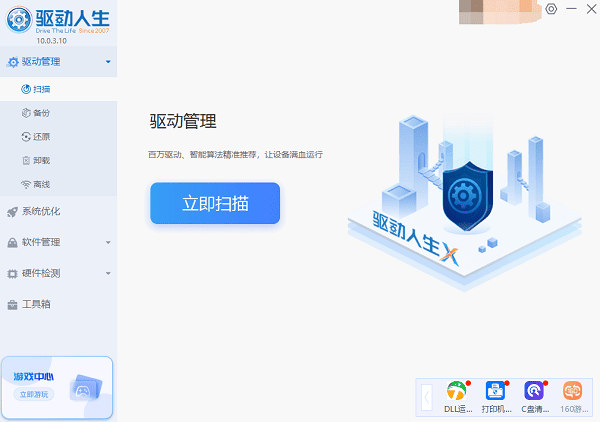
想要更新驱动程序的话,就打开驱动人生这个软件,然后点击“立即扫描”。这么做了之后,软件会自行检测电脑的驱动情况,看看有没有驱动缺失,或者是需不需要进行更新,像显卡、声卡、网卡之类设备的驱动更要重点查看。
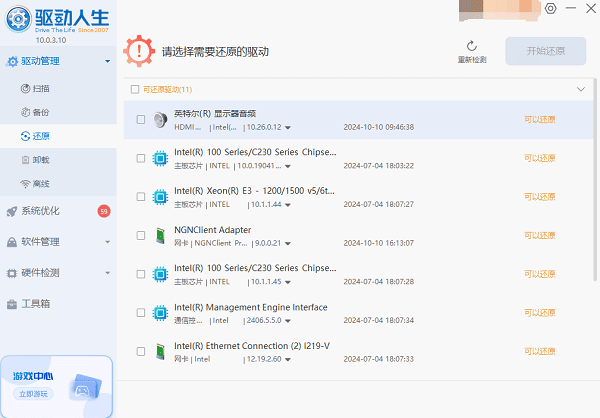
2. 驱动回滚:要是更新驱动之后出现蓝屏的情况,那就在驱动人生的“还原”菜单里,试着把驱动回滚成旧版本。
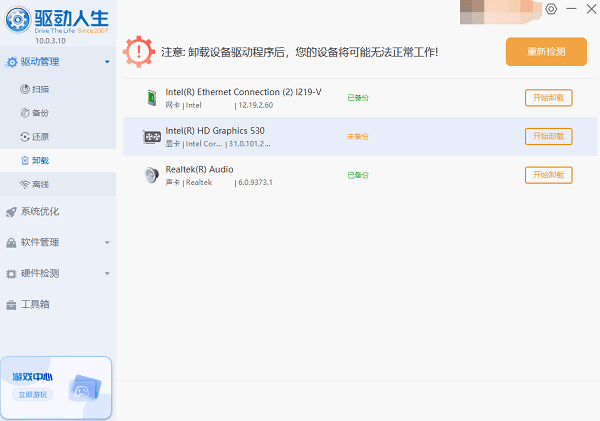
3. 把不必要的驱动卸载掉。有些设备驱动不常用,特别是那些过时或者不兼容的第三方驱动,就可以卸载。在驱动人生软件里有个“卸载”的页面,在这个页面找到不兼容的驱动,然后将其卸载就行。
三、系统文件损坏
为啥会这样呢?操作系统里的文件要是损坏了,就有可能出现蓝屏的情况。特别是在系统升级的时候、安装软件的过程中,或者电脑被病毒感染以后,那些核心文件很可能就被弄坏了,这么一来系统就崩溃了。打个比方,就像一座房子的大梁要是断了,房子就会塌了一样,系统的核心文件就如同房子的大梁,一旦被破坏,整个系统就没法正常运转了。
解决方法:
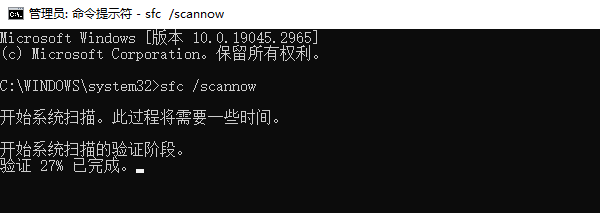
想要修复损坏的系统文件?那就运行系统文件检查工具吧。具体做法是,在命令提示符下输入`sfc /scannow`就可以了。
要是问题出现在某次更新或者安装之后,那就能借助“系统还原”功能,把操作系统恢复到之前的正常状态,这就是系统还原。比如说,电脑安装了某个软件后突然出现故障,就可以使用这个功能来让电脑恢复到之前正常使用的状态。
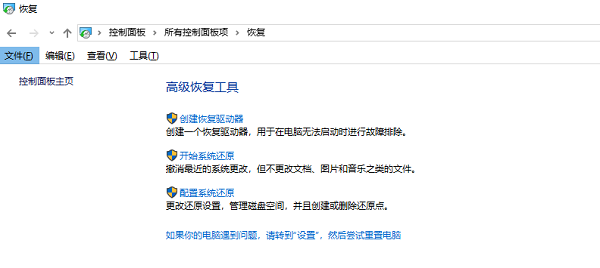
3. 重装操作系统。要是系统文件损坏得特别厉害,已经没办法修复了,那就得考虑把数据备份一下,然后重新安装操作系统。
四、系统设置不当
为啥会这样呢?有些用户在对系统设置进行调整的时候,也许设置了不合理的参数。就好比把超频设置得过高了呀,或者内存设置得不合适之类的。这种情况是有可能让系统变得不稳定的,一旦系统不稳定了,就可能会触发蓝屏现象。
解决方法:
要恢复默认设置的话,可以进入BIOS或者UEFI,把硬件的默认设置恢复过来,像内存和CPU的超频设置这些尤其要恢复。
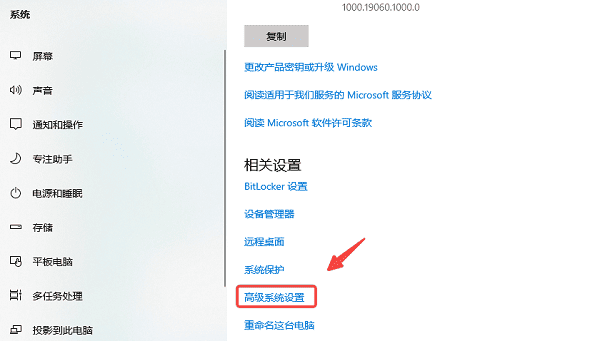
要禁用自动重启功能的话,得在“控制面板”里操作。先找到“系统和安全”,再点击“系统”,接着进入“高级系统设置”,之后选择“启动和恢复”。在这个地方,把“自动重启”选项前面的勾给去掉就行。这么做的好处是,要是电脑出现蓝屏的情况,就能查看具体的错误信息了,这对诊断问题很有帮助呢。比如说,要是电脑因为软件冲突蓝屏了,查看错误信息就能知道是哪两个软件有冲突,从而更好地去解决问题。
电脑蓝屏还会自动重启,这是为啥呢?又该怎么解决呢?前面都已经讲过啦,希望能对你有用哦。要是你的网卡、显卡、蓝牙或者声卡这些设备的驱动出了问题,你就可以下一个叫“驱动人生”的软件来检测和修复。这个软件可厉害啦,除了检测修复,还能下载驱动、安装驱动,就连驱动备份也不在话下,不管啥样的驱动安装需求它都能灵活应对呢。









