

不少小伙伴都碰到过电脑突然蓝屏这种情况呢。正工作到一半,或者游戏玩得正起劲儿的时候,电脑突然就蓝屏死机了。那今天呀,我就来给大伙分享几个处理电脑蓝屏故障特别实用的办法,这可都是好东西,大家赶快收藏起来吧。

方案1:先重启电脑
遇到蓝屏时,先按以下步骤操作:
蓝屏界面上常常会出现像IRQL_NOT_LESS_OR_EQUAL或者0x0000007B这样的代码,要把这些错误代码记录下来,拿手机拍照记录就好。
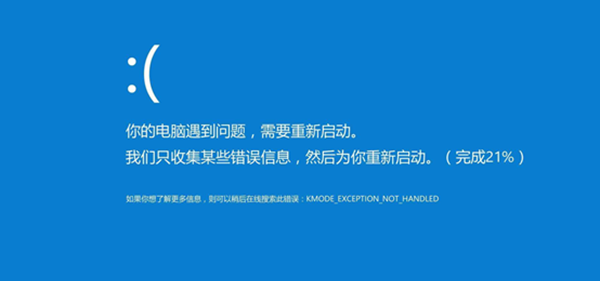
2. 重启电脑试试。正常重启的话,一些临时性的错误说不定就能自动修复好了。
3、进入安全模式:
在Windows 10或者Windows 11操作系统下,如果想要进入安全模式,那就重启电脑。在重启的时候按住Shift键,这样就能进入“疑难解答”。进入“疑难解答”之后,接着进入“高级选项”,然后再进入“启动设置”,最后再选择“重启”。完成这些操作后,按F4或者F5键就可以进入安全模式了。
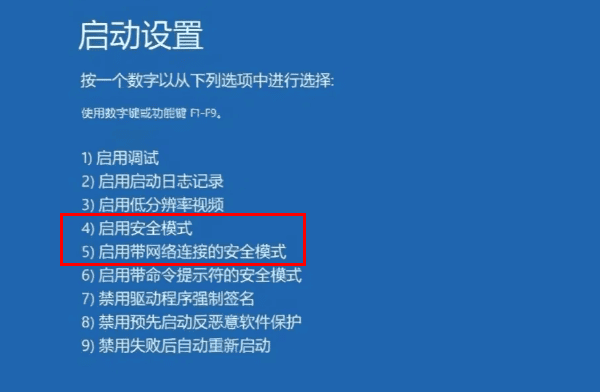
在安全模式下卸载最近安装的软件或驱动。
方案2:回退或更新驱动
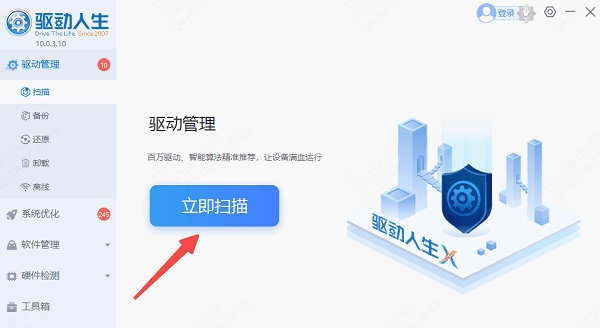
能进入带有网络连接的安全模式,接着下载并安装【驱动人生】,这个软件可以自动检测电脑驱动有没有问题,随后会匹配并下载安装最新的驱动程序。
启动软件后,点击“立即扫描”检测当前驱动状态;
扫描完成后,点击“立即修复”解决驱动异常;
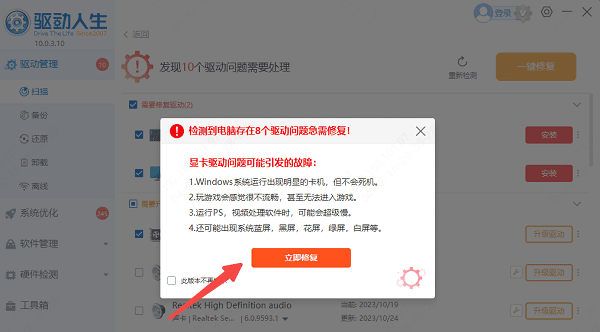
重启电脑,检查是否恢复正常。
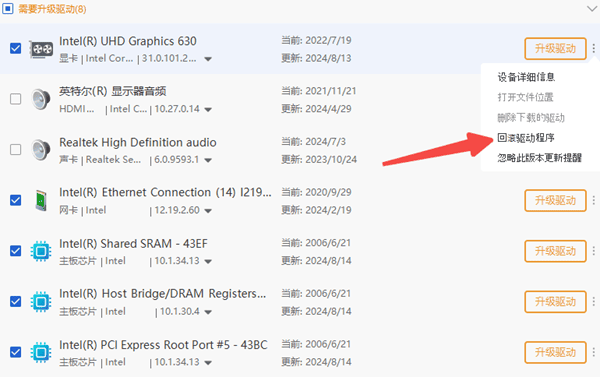
要是在某个驱动更新之后出现了问题,那就能够选择“回滚驱动程序”来恢复成旧版本。
方案3:检查硬件问题
1、内存条检测:
先把电脑关闭,然后拔下内存条。内存条上有金手指,也就是金属接触点,拿橡皮擦来清理一下这些地方,之后再把内存条紧紧地插回去。
若有多根内存条,可逐一测试排查故障。
2、硬盘检测:
想要检查硬盘分区的错误,可以使用系统自带的工具。具体的操作是,在硬盘分区上点击鼠标右键,接着选择“属性”,然后再点击“工具”,最后选择“检查错误”这一选项。
方案4:排查软件冲突
如果怀疑电脑有问题,可能是某些软件导致的。那可以先进入安全模式,然后把近期安装的软件给卸载掉,像优化工具、杀毒软件这种近期安装的软件更要重点卸载。
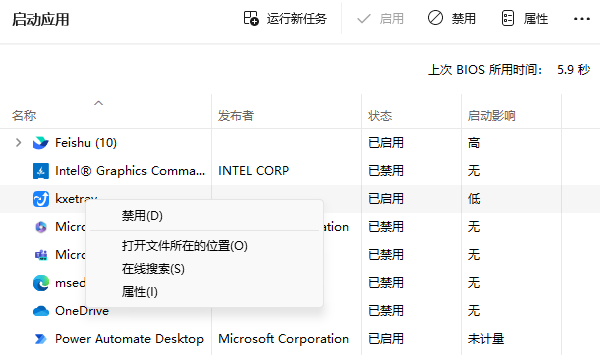
要是想禁用开机启动项的话,可以这么做:按Ctrl+Shift+Esc这几个键打开任务管理器,然后找到“启动应用”这个选项卡,把那些不是必要的程序给禁用掉就行。
方案5:散热优化
要是想清理风扇的灰尘,那就用软毛刷或者压缩空气来清理散热口还有风扇吧。
电脑用了两年多的话,CPU和显卡上的散热硅脂说不定就老化了。这时候呢,就得重新涂抹硅脂来给它们散热了。
笔记本电脑运行的时候会发热,这时候可以用个散热支架。散热支架也就是散热底座,把笔记本电脑放在这个底座上,就能让空气流通得更好,从而有助于电脑散热呢。
电脑蓝屏了怎么修复呢?上面已经告诉大家方法啦。要是网卡、显卡、蓝牙或者声卡这些设备的驱动出了问题,就可以去下载一个叫“驱动人生”的软件来检测和修复。这个“驱动人生”可厉害着呢,它不但能检测修复这些驱动相关的问题,还支持驱动下载、安装以及备份等功能,有了它就能很灵活地管理驱动啦。









