

电脑用着用着,可能会突然蓝屏(BSOD),系统就崩溃了,没法正常用了。一般来说,硬件出故障了、驱动程序有错、系统文件坏了或者感染病毒之类的,都可能让蓝屏故障冒出来。接下来呢,我就给大家讲讲几个挺管用的解决办法,好让您的系统能快点恢复正常运转。

一、重新启动电脑
电脑出现蓝屏的时候,先试着重启一下电脑。有些时候,这只是个临时错误,重启之后或许就能恢复正常了。
二、进入安全模式排查问题
如果蓝屏频繁发生,可以尝试进入安全模式:
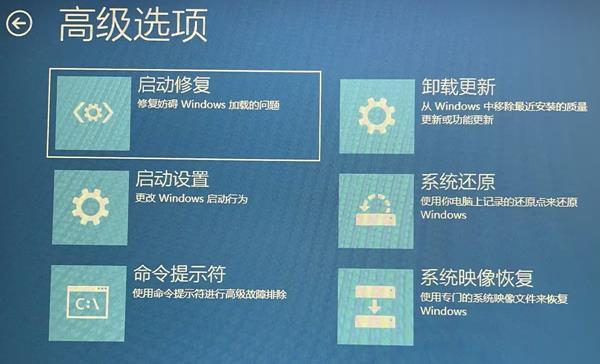
电脑出问题了?那就重启电脑呗。重启的时候按F8或者Shift + F8键,这样就能进入高级启动选项啦。
2. 选择“安全模式”启动。
如果电脑出问题了,可以试着在安全模式下,把最近安装的软件或者驱动程序给卸载掉,然后看看电脑能不能恢复正常。
三、检查硬件设备
要检查内存的话,可以通过Windows系统自带的“Windows内存诊断”工具,或者借助MemTest86来检测内存有没有损坏。
去检查一下硬盘吧,运行“chkdsk /f /r”这个命令,就能对磁盘错误进行扫描,还能把错误给修复掉呢。

3. 散热系统得清理一下。看看CPU风扇还有显卡风扇转得正不正常,机箱里头的灰尘也得清一清,为啥呢?因为要是不清灰,电脑过热就可能蓝屏。
四、更新或回滚驱动程序
要打开设备管理器的话,可以按Win+X键,然后再选择设备管理器。
先找到最新更新过的驱动程序,接着在它上面用鼠标右键点一下,选择其中的“属性”选项,之后再点击“回滚驱动程序”这一项。
要是驱动有损坏或者不兼容的情况,那就能到“驱动人生”这个地方去下载最新的驱动程序,然后把它安装好。

五、使用系统还原
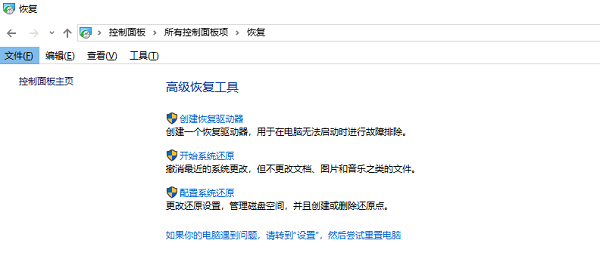
要是蓝屏出现在安装某个软件或者进行更新之后,那就可以借助系统还原功能,让系统回到之前的状态。
先打开“控制面板”,接着找到“恢复”选项,最后点击“开始系统还原”。
先挑选一个恰当的还原点,接着点击“下一步”,最后再进行还原操作。
六、修复系统文件
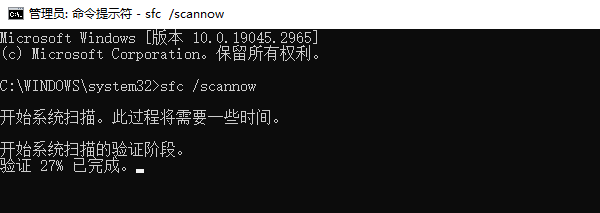
1. 打开命令提示符(以管理员身份运行)。
先输入“sfc /scannow”,再按下Enter键,这样系统就会自动对损坏的系统文件进行扫描和修复。
七、重置或重装Windows系统
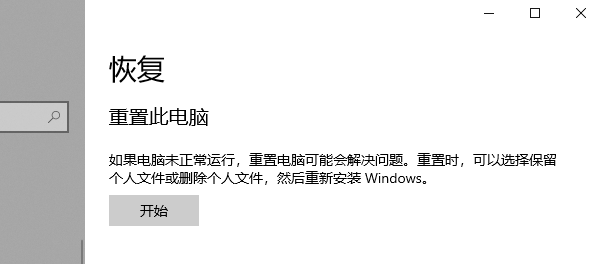
要是前面那些方法都不能把蓝屏问题给解决掉的话,那就可以试着把系统重置一下,或者重新安装系统。
先进入设置,然后找到“更新和安全”,再点击“恢复”,之后选择“重置此电脑”。
还能借助U盘或者光盘来全新安装Windows呢。
电脑蓝屏咋解决呢?上面说的那些就是办法啦,希望能帮到你哦。要是碰到网卡、显卡、蓝牙、声卡之类的驱动有问题,你就可以下一个“驱动人生”来检测和修复。这个软件不光能检测修复,还能用来下载驱动、安装驱动、备份驱动呢,反正安装驱动的时候用起来特别方便。









