

蓝牙设备像耳机、音箱、键盘之类的,在日常办公和娱乐时特别好用。可有时候,我们想把旧设备删掉,或者修复连接方面的问题,却碰到“蓝牙设备删除失败”这种状况。下面呢,我就给大伙讲讲几种解决的办法。

蓝牙设备无法删除的常见原因
系统服务未运行:蓝牙支持服务被禁用或崩溃。
蓝牙出现驱动异常或者冲突的情况,这可能是因为蓝牙驱动损坏了,也可能是其版本太过陈旧,还有可能是与其他硬件产生了冲突。
设备管理器存在残留情况,这是怎么回事呢?原来是系统出了差错,把设备错误地标记成“无法卸载”了。
注册表残留:设备信息未被彻底清除。
方法1:重启蓝牙服务
Windows系统的运行得依靠蓝牙服务呢。要是蓝牙服务停了,操作就会失败。
要打开运行框的话,可以按Win+R组合键,然后在运行框里输入services.msc,再按回车键就好了。
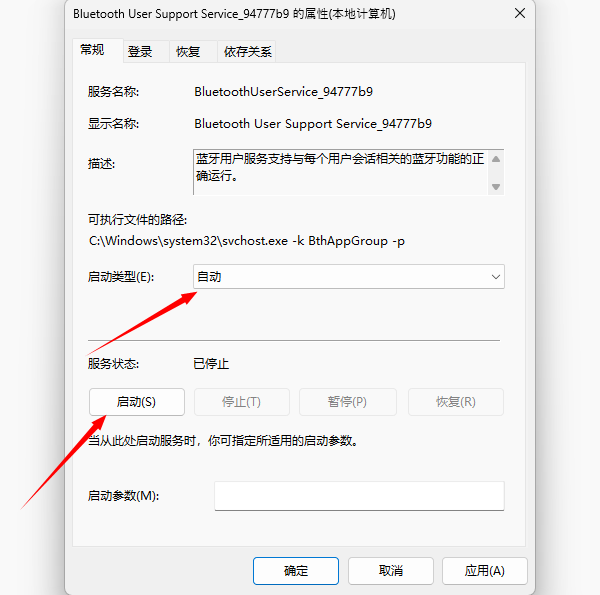
要找出Bluetooth Support Service(蓝牙支持服务)和Bluetooth User Service(蓝牙用户服务)。
先右键点击,然后在弹出的菜单里选择“属性”这一选项。接着,把“启动类型”调整成自动的模式,之后再去点击“启动”这个按钮就可以了。
重启电脑后尝试删除设备。
方法2:通过设备管理器强制卸载
若常规删除无效,可尝试强制卸载:
Win+X 打开菜单,选择“设备管理器”。
将“蓝牙”进行分类展开,然后找到目标设备,其名称或许会显示为“未知设备”,也可能是厂商型号。
,在设备上点击鼠标右键,然后选择“卸载设备”这一选项。接着,要勾选“尝试删除此设备的驱动程序”这个项目。最后,再去点击“卸载”按钮。
重启电脑,检查设备是否消失。
方法3:更新/回滚蓝牙驱动
驱动要是长时间不更新的话,就很容易出现兼容方面的问题。要是不知道该怎么操作,或者找不出问题出在哪,那就可以用【驱动人生】这个工具来自动检测一下。
点击下方按钮下载安装驱动人生软件。
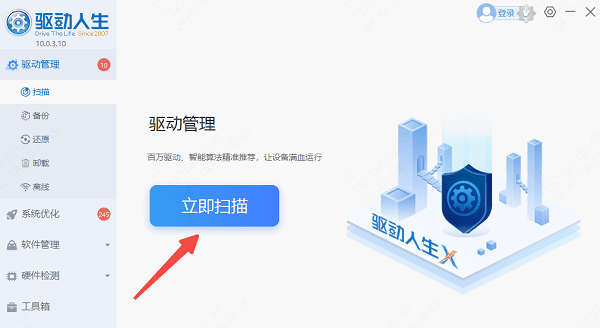
打开软件,接着点击“立即扫描”这个按钮,之后就可以对蓝牙驱动进行扫描定位了。
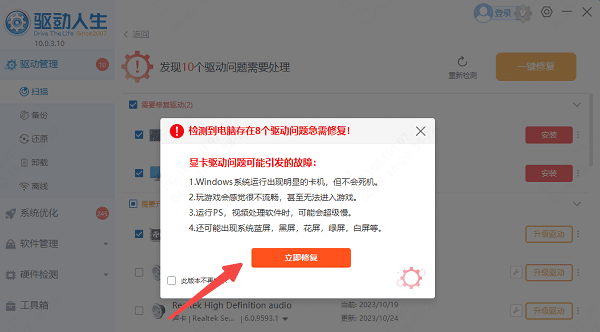
如果点击“立即修复”,软件就会自动为你匹配稳定版的驱动,这样做能够防止出现兼容性方面的问题。
蓝牙设备删不掉咋办呢?这儿就有解决的法子啦,希望能帮到大家哦。要是网卡、显卡、蓝牙、声卡之类的驱动出了问题,都能下一个“驱动人生”来检测和修复。而且啊,“驱动人生”这软件可厉害着呢,它能下载驱动,能安装驱动,还能给驱动做备份啥的,安装驱动的时候可灵活啦。









