

读卡器在电脑里属于常用外设,它能把存储卡(像SD卡、TF卡、CF卡之类的)里的数据读取出来。要是电脑识别不了读卡器,大多是因为驱动程序没安装好或者得更新了。下面呢,我就给大家详细说说读卡器驱动安装的事儿,还带着图文教程呢,咱们一起瞧瞧吧。

一、驱动安装前的准备工作
1、确认读卡器类型
内置读卡器一般是集成在笔记本电脑或者台式机的主板上面的,它得依靠主板驱动或者专门的驱动才行。
外置读卡器是一种设备,它靠USB接口来连接。通常呢,这种读卡器支持即插即用的功能。不过呀,有一些读卡器的型号比较特殊,想要使用的话得单独安装驱动才行。
2、检查设备状态
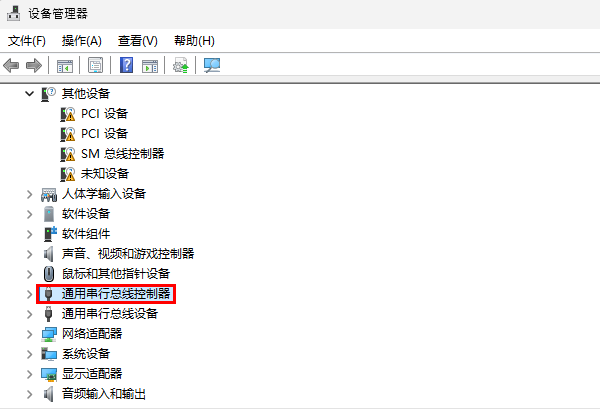
把读卡器插到电脑上,然后打开“设备管理器”(方法是:右键点击“此电脑”,接着选择“管理”,最后点击“设备管理器”)。
把“通用串行总线控制器”或者“其他设备”展开,瞧一瞧有没有带着黄色感叹号的未知设备(这个未知设备可能是读卡器,并且读卡器的驱动也许没有正确安装)。
二、驱动安装方法
方法1:自动安装驱动
现在的操作系统,像Windows 10或者Windows 11啊,大部分都具备自动识别和安装驱动的功能呢。
将读卡器插入电脑USB接口。
确保电脑联网,系统会自动搜索并安装驱动。
安装好之后,把“此电脑”打开,看看读卡器对应的盘符有没有出现。
方法2:使用驱动人生安装驱动
要是自动安装不成功的话,能够借助“驱动人生”这个软件来一键检测电脑读卡器的牌子,然后自动找到匹配的驱动程序进行下载。
启动驱动人生这个软件后,点击一下“立即扫描”的按钮,这样的话,软件就会自动对全部硬件的驱动状态进行检测。
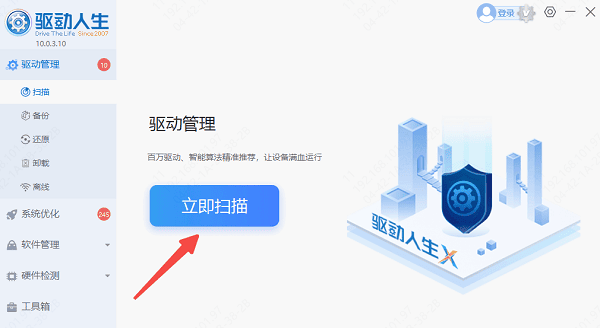
在查看扫描结果的时候,如果发现有异常情况,或者是需要进行更新,那么只要点击“立即修复”这个按钮,就能一次性把电脑的所有驱动都修复好。
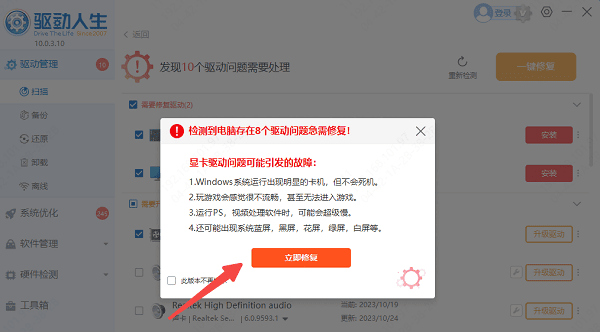
驱动更新完成后,可能需要重启电脑。
三、常见问题解决
1、读卡器插入后无反应
尝试更换USB接口或重启电脑。
检查存储卡是否损坏或接触不良。
2、驱动安装失败
关闭杀毒软件或防火墙,避免拦截驱动安装。
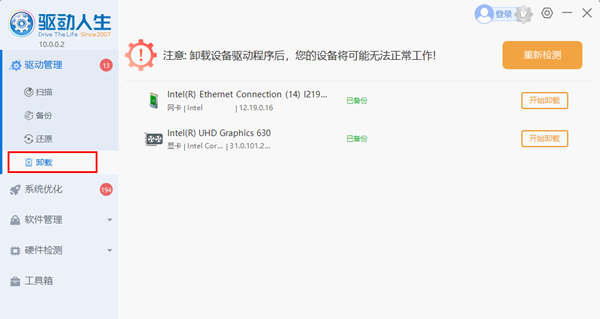
先在驱动人生里开启【卸载】功能,把旧驱动残留清除掉,然后再重新安装。
3、系统不兼容
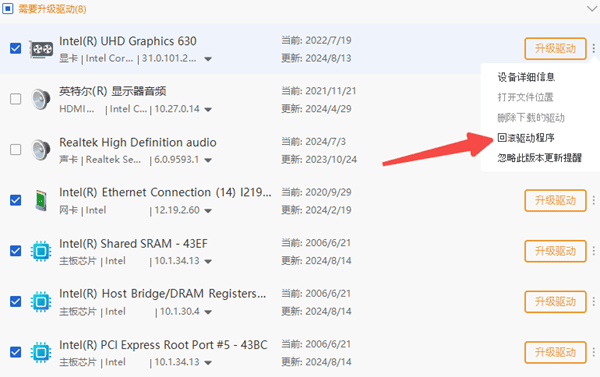
通过驱动人生的【回滚驱动程序】功能恢复至旧版本。
这就是电脑读卡器驱动的安装方法啦。要是碰上像网卡、显卡、蓝牙、声卡这类驱动的相关问题呢,你就能去下载“驱动人生”来检测和修复。“驱动人生”这个软件啊,还支持驱动下载、安装以及备份等功能,有了它就能很灵活地管理驱动喽。









