

平常使用电脑的时候,你们有没有碰到过电脑进不了操作系统这种状况呢?别担心,这种情况挺常见的,一般按几个步骤自己就能解决。下面给大家说说一些建议和解决的办法。

一、检查硬件连接
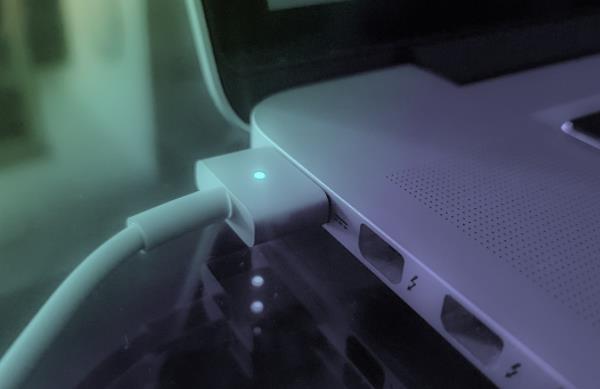
电脑启动不了,可能是硬件连接方面出了状况。 怎么检查呢?先看看电源线、显示器连接线还有其他外部设备的连接有没有问题。要是台式电脑的话,可以试着把电源线和显示器线重新插拔一下。而笔记本电脑呢,得确保电池电量够,而且连接正确。
二、安全模式启动
想要启动系统的话,可以试着进入安全模式。安全模式属于操作系统的简化版本,这个模式下只会加载最少的驱动程序和服务,这么做对排查问题是有帮助的。在开电脑的时候,多按几次F8键,然后选择“安全模式”,再看看能不能进入系统。
三、恢复系统
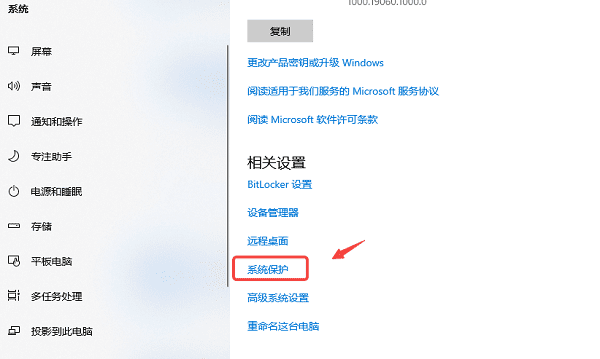
要是能进入安全模式的话,就可以试着用系统恢复功能恢复到之前的某个还原点。系统恢复这个功能呢,能把系统文件和设置都恢复成还原点时候的状态,个人文件不会受影响的。怎么找到系统恢复呢?先打开“控制面板”,在里面找到“系统和安全”,再点击“系统”,接着选择“系统保护”,最后选择“系统恢复”就可以了。
四、更新驱动
系统启动有时会受到驱动程序更新的影响呢。要知道,驱动程序可是操作系统与硬件之间的关键连接部分哦。要是驱动程序过时了或者损坏了,那就可能出现进不了系统的状况。要是能进到安全模式的话,不妨把那些重要的驱动程序都更新一下。“驱动人生”这个软件就能用来自动更新驱动。它会自动扫描电脑里的硬件设备,找出需要更新的驱动程序,然后只要按一下键就能下载安装,这可给用户提供了特别大的便利。比如说,有些电脑因为驱动程序的问题频繁死机,用了“驱动人生”更新驱动后,就恢复正常了。
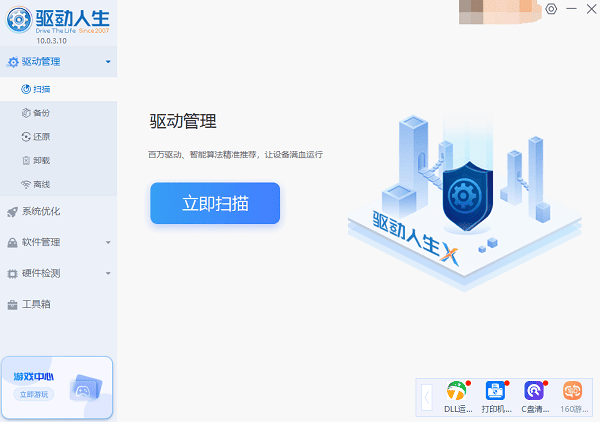
当你打开驱动人生这个软件之后,就去点击“立即扫描”这个按钮。这么做的话,它便会对硬件设备进行自动扫描,像电脑驱动就在被扫描的硬件设备之列。通过这种扫描,就能检测出有没有驱动程序是需要更新的。
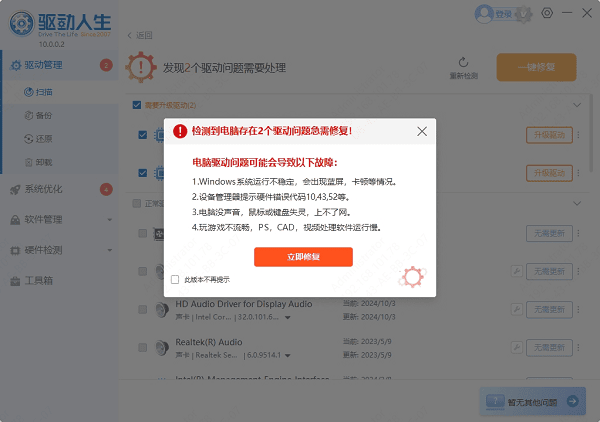
要是察觉到电脑驱动有了新版本,那就点一下“立即修复”这个按钮,最新的驱动程序就会被软件自动下载下来,还会给安装好呢。
五、检查启动顺序
电脑有时候会由于启动顺序设置错了,进不了系统。这时候就要进BIOS设置里看看启动顺序对不对,一般来说,得把硬盘设成第一启动设备。不同品牌的电脑进BIOS的方法不一样,常见的是在开机的时候按DEL键或者F2键。
六、修复启动问题
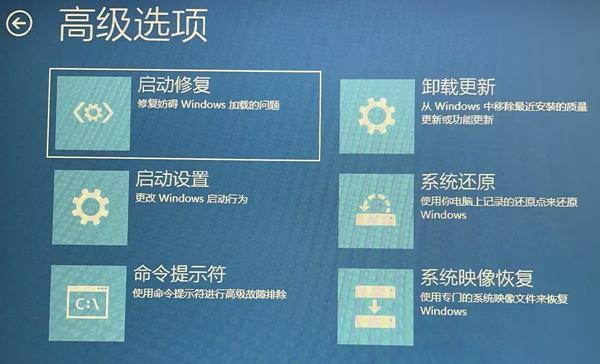
要是前面说的那些方法都不管用的话,那就可以拿Windows的安装光盘或者U盘来进行修复。先把安装用的介质插进去,再把电脑开机启动,接着在选项里选中“修复计算机”,之后再选择“疑难解答”。在那些高级选项里,挑“启动修复”这个选项,这样就能把系统启动方面的问题给修复好了。比如说,有时候电脑突然开不了机,系统启动不了,显示一些错误提示,就可以试试这种办法。
电脑进不了系统该怎么解决呢?上面就是解决方法啦,希望能帮到你哦。要是碰到网卡、显卡、蓝牙、声卡之类的驱动有问题,你可以下载“驱动人生”来检测和修复。这个“驱动人生”可厉害啦,它不但能检测修复这些驱动问题,还支持驱动下载、安装和备份呢。你可以根据自己的需求灵活地安装驱动,特别方便。









