

刚买了新电脑,或者重装系统之后,发现找不到WiFi选项,连不上无线网络?别担心。驱动哥今天就来教教大家怎样正确连接WiFi。要是连接失败了呢,也会给大家一些建议,这样就能让大家轻松上网,尽情享受无线网络的便利啦。比如说,有时候新电脑系统设置可能比较复杂,不太容易找到WiFi连接入口,又或者重装系统后某些驱动没安装好也会导致连不上网,这些情况都能通过一些小方法来解决的。

一、电脑连接 WiFi 的基本方法
1. 确保电脑有无线网卡
笔记本电脑通常都有自带的无线网卡,不过台式机就不一定有了。要是你的台式机没有WiFi功能,那或许就得外接一个USB无线网卡,或者使用主板上自带的WiFi模块。
2. 打开 WiFi 并连接
找到任务栏右下角那个长得像扇形信号的WiFi图标,然后点击它。
在弹出的网络列表中,选择你要连接的 WiFi。
输入 WiFi 密码,点击“连接”。
等待几秒,连接成功后即可上网。
留意一下,要是WiFi图标上出现红色叉号的话,那就意味着电脑没有检测到无线网卡,再不然就是WiFi功能被关掉了。

二、无法连接 WiFi?试试这些方法!
要是你照着前面的步骤做了,却还是连不上WiFi的话,那就可以试试下面这些解决问题的法子。
1. 电脑找不到 WiFi 选项
要是你点了右下角的网络图标,却没瞧见WiFi选项的话,很可能是无线网卡被停用了,或者是驱动出了毛病。下面是解决的办法。
①检查无线网卡是否被禁用
先按下键盘上的Win键,再按下R键,然后在弹出的运行窗口里输入“ncpa.cpl”,最后按回车键就可以了。
先找到名为“Wi - Fi”的“无线网络连接”,要是它显示为“已禁用”的状态,那就用鼠标右键点击它,接着选择“启用”这个选项。
②更新或重装无线网卡驱动
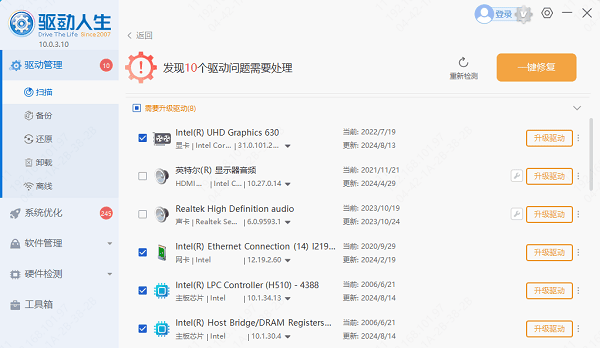
要是WiFi识别出了问题,你可以去下载一个叫“驱动人生”的软件。这个软件能让你一键就把无线网卡驱动给安装好,这样WiFi识别的问题就解决啦。
当你打开软件,接着点击“立即扫描”这个功能,电脑中那些需要更新的驱动就会被检测出来。

等扫描结束后,只要找到无线网卡,然后点击它后面的“升级驱动”就可以了。
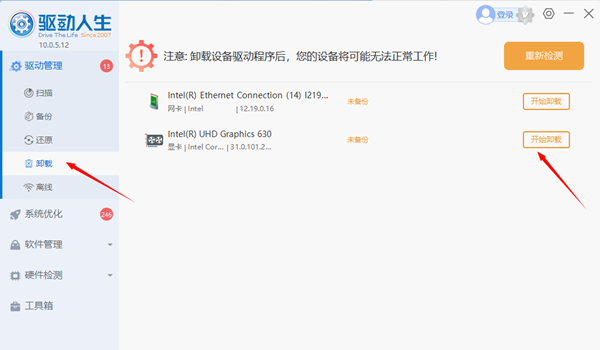
要是更新了之后还是没有效果的话,那就可以去使用“卸载”功能了。把网卡驱动卸载掉之后,再重新安装一下。
2. WiFi 连接后却无法上网
要是电脑WiFi连接成功了,可网页还是打不开的话,那就可以试试下面这些法子:
①重启路由器
有时候网络会卡顿,这可能是路由器缓存太多造成的。那怎么办呢?可以把路由器关闭5到10分钟,然后再重新打开。
②刷新 IP 地址
按 Win + R,输入 cmd,回车。
在键盘上输入“ipconfig /release”这个指令后,再按下回车键就可以了。
先输入“ipconfig /renew”,接着按回车键。
重新尝试上网。
要是你也碰上WiFi连不上的情况,照着这些法子做,保准很快就能把问题解决,到时候电脑上网就顺溜得很!要是有驱动方面的问题呢,就去下载个驱动人生来检测和修复,像网卡、显卡之类的驱动问题都能搞定。









