

你正在浏览网页,或者开着视频会议,又或者玩着游戏呢,突然就发现电脑连不上网了!这事儿可挺让人头疼的。别慌呀,电脑不能联网是好多原因造成的,大部分问题咱们自己动手就能修好。接下来呢,我就带着你一步一步地检查,把网络问题解决掉,好让你的电脑赶紧重新连上网。

一、检查路由器与网络状态
在操作电脑之前,得先查看网络设备有没有正常工作,把可能的“根源问题”排除掉。
看看家里的其他设备,像手机和平板之类的,是不是也上不了网。
要是所有设备都上不了网的话,那就试着把路由器和光猫重启一下(先断电,等30秒之后再插上电源)。
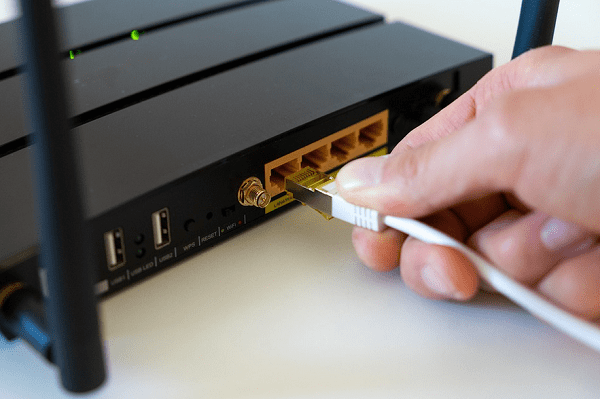
要是只有电脑连不上网,那就看看是不是不小心按到电脑的“飞行模式”了,或者是无线网络被关掉了(有些笔记本电脑有无线开关的快捷键)。
要保证Wi - Fi密码没有被修改哦。要是密码改了却没更新的话,那就得重新输入了。
二、更新或修复网卡驱动
电脑连不上网的时候,驱动异常是比较常见的一个原因。比如说系统更新了,或者有驱动冲突,再就是卸载之后没有正确安装驱动,这些情况下都容易出现驱动异常。那要是遇到这种情况怎么办呢?我推荐你用驱动人生这个软件,它能一键检测和修复驱动问题,这样就不用自己手动去操作了,多方便啊。
要是电脑的网络正常,就在这台电脑上把驱动人生的安装包下载好。然后,用U盘把这个安装包传到需要安装的电脑上,接着就可以安装了。
2、打开驱动人生,点击首页的“立即扫描”按钮。
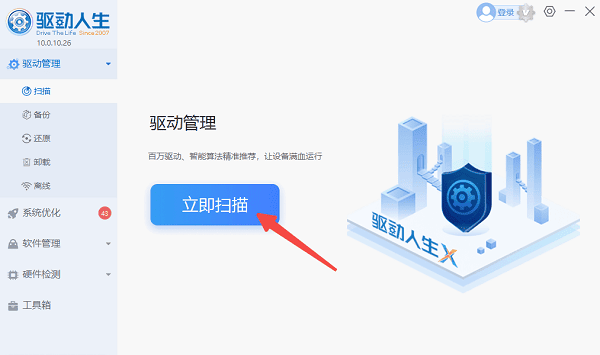
扫描一旦结束,要是发现存在“无线网卡驱动异常”或者“驱动缺失”的情况,那就点击“升级驱动”这一选项。
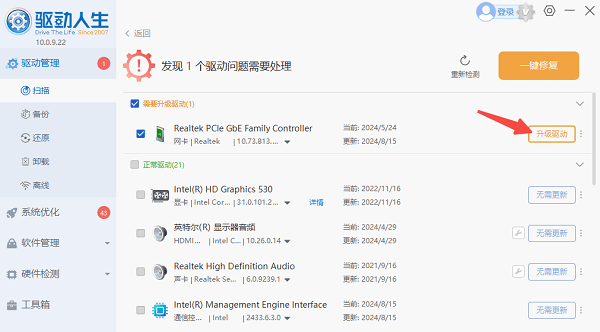
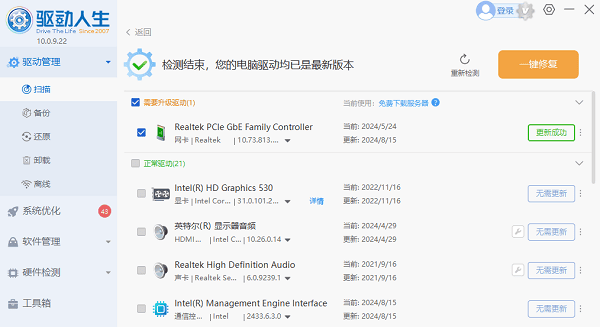
先等着驱动更新完,然后重启电脑。看看Wi-Fi是不是恢复正常了,再试着重新连一下网络。
三、手动配置IP和DNS设置
电脑无法联网,有可能是自动获取IP失败造成的。这时候呢,可以试着手动指定IP地址和DNS服务器,这样做有时候就能搞定“有限连接”或者“无Internet”这种问题啦。
,要打开控制面板,接着进入网络和共享中心,然后更改适配器设置。
,找到你正在使用的网络,像Wi-Fi这种的。然后,在这个网络上点击鼠标右键。最后,再去选择“属性”这一项。
3. 找到“Internet协议版本4(TCP/IPv4)”,然后双击它。
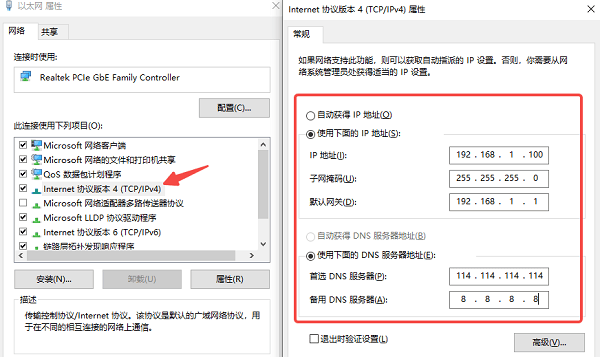
4. 选择“使用下面的IP地址”以及“使用下面的DNS服务器地址”,就像这样:
IP地址:192.168.1.100
子网掩码:255.255.255.0
默认网关:192.168.1.1
有两个DNS服务器,一个是114.114.114.114,另一个是8.8.8.8。
5、点击确定保存设置后重新连接网络。
四、使用命令行修复网络协议
要是你能够进入命令行,哪怕没有网络也没关系。你可以用一些网络命令,手动把可能坏掉的网络协议或者缓存修复好。
先按一下Win键和S键,接着输入“cmd”,然后右键点击,以管理员的身份来运行命令提示符。
2、依次输入以下命令(每条回车执行):
netsh winsock reset
netsh int ip reset
ipconfig /release
ipconfig /renew
ipconfig /flushdns
3、执行完成后重启电脑,再次尝试连接网络。
五、重置网络设置还原默认
有时候,网络参数被修改了,或者安装了第三方软件,再不然就是系统进行了更新,这些情况都有可能让网络设置变得乱七八糟的。那怎么办呢?可以试着把网络设置重置为出厂时的配置,这样或许就能让网络设置恢复正常了。
在Windows系统里面,我们去点击“开始”菜单,接着就能进入到“设置”当中。
,找到“网络和Internet”这个选项,然后点进去。接着,在里面找到“状态”这一项并点击。之后,向下滑动屏幕,最后点击“网络重置”就可以了。
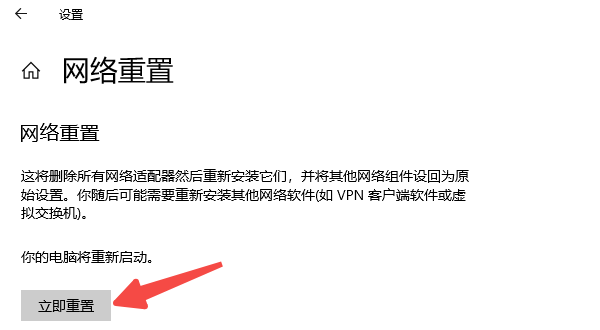
要是你点击“立即重置”的话,系统就会把所有的网络适配器都给清除掉,然后恢复成默认的设置。
4、重启电脑后重新连接Wi-Fi或插网线使用。
电脑连不上网的时候,该怎么办呢?下面就给大家说说解决方案。希望这些办法能对你们有用。要是碰到网卡、显卡、蓝牙或者声卡等驱动方面的问题呀,就可以去下载一个“驱动人生”。这个软件能检测出这些驱动的问题,还能把问题修复好呢。而且啊,“驱动人生”可厉害了,它不光能检测修复,还支持下载驱动、安装驱动,就连驱动备份这样的事它也能做,安装驱动的时候特别灵活。









