

用电脑连接投影仪的时候,偶尔会碰到没声音的状况。这种没声音的情况呢,也许是硬件连接、系统设置或者驱动兼容性之类的因素造成的。那咱们现在就一块儿来瞧瞧解决的办法吧。

一、检查投影仪是否支持音频输出
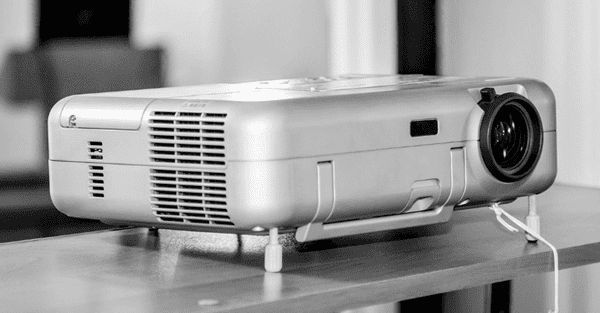
投影仪并非都能支持声音播放的。有些老款的投影仪呢,它就只管图像传输,既没有扬声器,也没有音频接口。要是你用的是这种投影仪,哪怕电脑连接正常,投影仪也发不出声音。这种情况下,可以这么做:
使用电脑自带音响或外接音箱来播放声音;
把蓝牙音箱或者有线音响连接上,这样就能让音频单独输出,播放的效果也会更好。
二、确认音频输出设备设置是否正确
电脑要是连接上投影仪(特别是用HDMI连接的时候),系统说不定就默认把音频输出设备给切换了。要是投影仪不支持音频功能的话,电脑就会觉得声音已经输出了,但其实是没有声音的。下面是解决办法:
在任务栏的右下角找到音量图标,然后用鼠标右键单击这个图标,接着在弹出的菜单里选择“声音设置”。
检查一下,看看当下默认的输出设备是不是“投影仪”或者“HDMI输出设备”呢。
要是投影仪不带扬声器的话,那就把默认设备换回“扬声器”,或者切换到你平时常用的音频输出设备。
点击“设置为默认设备”,然后“确定”。
三、更新或修复音频驱动
音频的驱动程序要是出了异常,这也是声音没法输出的一个关键因素呢。就好比说,当你换了投影仪或者更新了系统之后啊,这驱动程序就很可能会有不兼容或者损坏之类的状况。在这种时候,我给个建议:
想解决音频驱动的问题吗?那就直接点这儿,把“驱动人生”软件下载安装好。这个软件有个很棒的功能,只要按一下键,它就能扫描音频驱动,要是有问题的话,还能给修复呢。
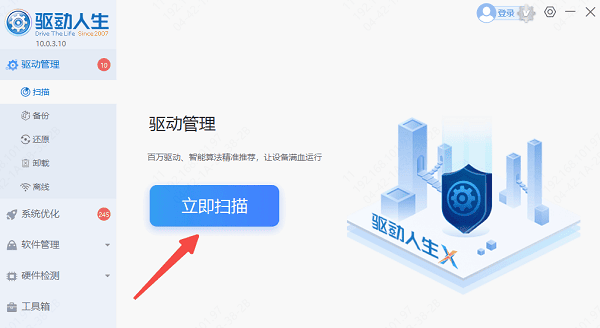
打开“驱动人生软件→点击「立即扫描」。
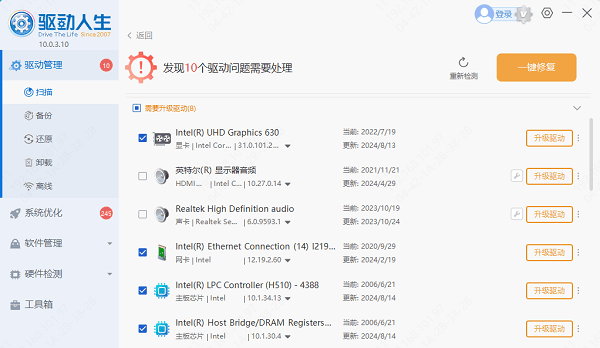
先在扫描结果里找出“音频”或者“声卡”,然后点击“升级驱动”,这样就能完成更新了。
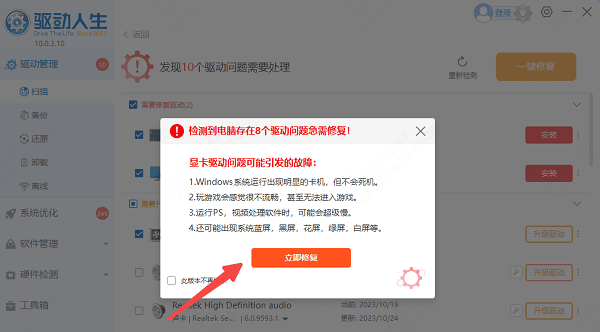
你可以直接点击“立即修复”,这样软件就会自动把系统里所有缺失或者过时的驱动程序给更新了。
完成更新后重启电脑,测试鼠标功能是否恢复。
四、重置音频服务
音频服务还能被我们重置,这对系统服务不正常或者驱动有冲突而造成的无声问题特别有用。比如说,当系统更新后,驱动可能没及时适配,就容易出现冲突,这时候重置音频服务就可能解决无声的问题。
按下 Win + R 键,打开“运行”窗口。
先在输入框里输入“services.msc”,接着敲回车键,这样就能打开“服务”管理界面啦。
在列表中找到以下两个服务:
Windows Audio
Windows Audio Endpoint Builder
依次右键点击服务,选择“重新启动”;
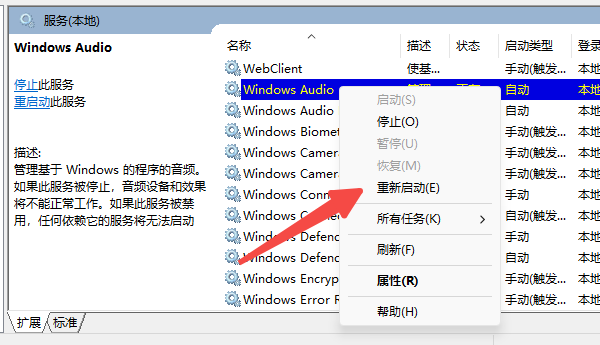
要是“重新启动”这个按钮呈现灰色的状态,那还能够先选择“停止”,然后再去“启动”。
做完上面这些步骤以后,把“服务”这个窗口关掉,然后重新启动电脑。接着,再一次连接投影仪,看看声音有没有恢复过来。
五、检查音频线缆或HDMI接口
要是你用VGA来连接投影仪(要知道VGA是不传输音频的),并且音频是通过3.5毫米音频线输出的话,那你得看看音频线连接得牢不牢,接口有没有灰尘或者坏没坏。要是用的是HDMI接口呢,同样也得检查下接口是不是松了,或者线材有没有损坏,可以换条线缆试试,看能不能恢复正常。
电脑连接投影仪没声音咋解决呢?上面已经给你讲过方法啦,希望能对你有用哦。要是碰到网卡、显卡、蓝牙、声卡之类的驱动有问题,那就可以把“驱动人生”下载下来检测修复。这个“驱动人生”可厉害啦,它除了能检测修复这些驱动问题,还支持驱动的下载、安装和备份呢,安装驱动的时候特别灵活。









