

你有没有碰到过这种事儿呢?费劲巴拉地抱着笔记本,找了个咖啡馆坐下,嘿,电脑却连不上WiFi了。又或者呢,刚把新系统安装好,WiFi图标就没影了。别慌!今儿个呀,我们会通过一篇特别实用的教程,让你迅速学会WiFi的各种连接方法。不管你是刚接触电脑的新手,还是对电脑很熟悉的老手,都能从这个教程里找到合适的解决办法。就好比说,有个大学生,刚到新校区的咖啡馆想上网查资料,结果电脑怎么都连不上WiFi,要是早知道这些办法,就不会干着急了。

一、检查无线网卡开关或状态
有些笔记本电脑是配有物理无线开关或者组合键的,这些东西的作用就是开启或者关闭无线网卡功能。要是这个设置出了错,那就没法搜索WiFi了。
看看笔记本电脑的机身侧边或者键盘功能键那里有没有无线网卡开关。

要是存在的话,那就得保证开关是开着的,或者按一下相应的组合键来让无线网卡开始工作。
3、在任务栏检查 WiFi 图标是否可用。
二、通过任务栏连接WiFi网络
Windows系统能让用户借助任务栏里的WiFi图标迅速连接可用网络。这一方法很简便,不过得保证无线网卡正常工作才行。就好比你拿着手机,想要连WiFi的时候,要是手机的WiFi模块坏了(这就相当于电脑的无线网卡不正常了),那肯定是连不上的。
先找到屏幕右下角的WiFi图标,然后点击它,这时会弹出一个列表,在这个列表里,挑出您想连接的那个WiFi网络名称就好。
先点击“连接”这个选项,接着按照提示把WiFi密码输进去。
3、如果密码正确,系统会显示“已连接”。

三、通过网络和设置中心连接WiFi
要是WiFi图标没在任务栏显示出来,或者得进行更细致的设置,那就能借助Windows的网络和设置中心来全方位管理网络连接了。
先点击开始菜单,然后在其中选择“设置”,接着再选择“网络和Internet”。
2. 在左边选中“Wi-Fi”,得保证Wi-Fi开关是开着的。
先点击“显示可用网络”,接着挑选想要连接的WiFi网络。
4、输入密码并点击“连接”。
四、更新网卡驱动程序
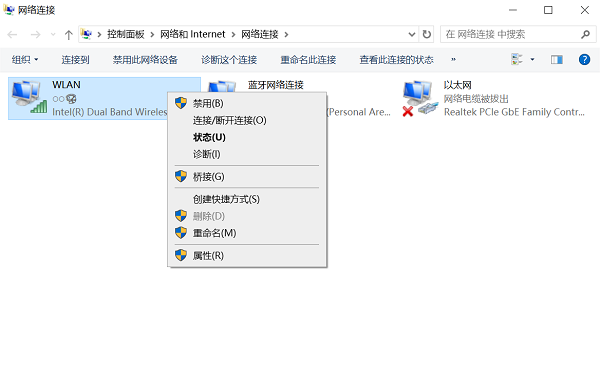
电脑要是找不到WiFi网络,或者连接WiFi失败,这很可能是网卡驱动出了毛病。那这时候呢,你就可以用驱动人生来快速更新或者修复网卡驱动。用这个软件啊,不用弄那些特别麻烦的步骤,这么一来,设备就能正常运行了。
1、,点击此处下载并安装驱动人生。
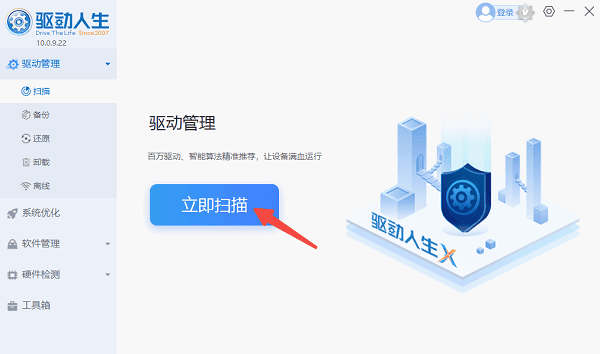
先把软件打开,接着进入到“驱动管理”这个界面,然后点击“立即扫描”,电脑里那些需要更新或者修复的驱动程序就会被软件自动检测出来。
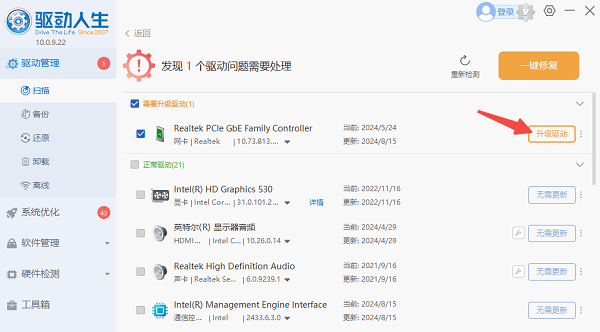
3. 在检测的结果里,找出无线网卡驱动,接着点击“升级驱动”这个按钮。
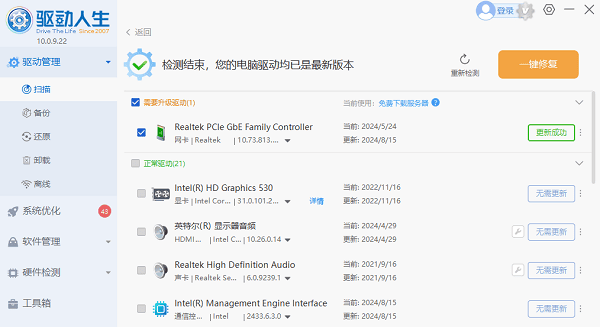
电脑更新完以后,要重新启动电脑,接着再试着重新连接WiFi网络。
五、手动添加隐藏网络
有些WiFi网络不把名称广播出来(也就是隐藏SSID),这时候就得手动输入名称和密码才能连接。这种情况在公司或者个人想要保护隐私的时候挺适用的。比如说,公司有一些内部资料或者机密信息,不想让外人轻易连到WiFi获取相关数据,隐藏SSID然后让内部人员手动输入连接信息,就能很好地保护隐私了。
先点击开始菜单,然后进入到“设置”当中,接着再找到“网络和Internet”,最后点击“Wi - Fi”。
在“管理已知网络”这个选项里,点选“添加新网络”。
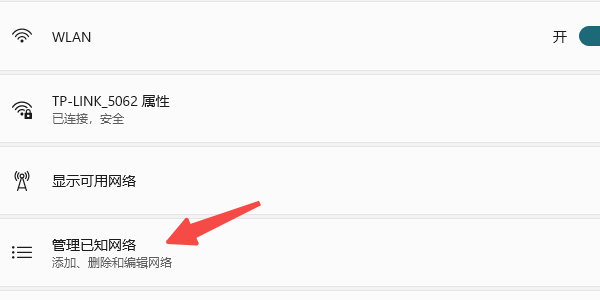
3. 把网络名称(SSID)输进去,然后挑出正确的安全类型,就像WPA2这种的。
4、输入密码后,点击 “保存” 并尝试连接。
这就是电脑连接WiFi网络的方法啦,希望能帮到大家哟。要是碰到网卡、显卡、蓝牙、声卡之类的驱动有问题的话,那就可以去下载“驱动人生”来检测和修复。“驱动人生”可厉害啦,像驱动下载、安装、备份这些功能它都有呢,安装驱动的时候也特别灵活。









