

绘画也好,手写笔记也好,电子签名也好,进行图像处理也好,手写板都能给使用者带来精准的输入感受。初次用手写板的人呢,把手写板正确连到电脑上,还得让它正常运行,这对他们而言可能是个难题。那怎么把手写板连到电脑上呢?这篇文章会详细讲讲,这样就能让大家有最好的使用体验啦。

一、确认设备兼容性
在连接手写板之前,得先确定手写板和电脑是否兼容。具体要检查这些方面:
很多手写板都能在Windows和macOS系统上使用,不过呢,Linux或者其他操作系统就可能和部分手写板不兼容了。所以啊,不管是想买手写板还是已经在用手写板了,都得先去看看官方支持哪些系统版本才行。
手写板的接口类型有哪些呢?现在啊,手写板大多是用USB来连接的。当然了,也有一部分手写板能通过蓝牙进行无线连接。要是你用的是那种无线手写板,那你得保证电脑有蓝牙功能才行,或者就用手写板自己带的无线接收器。
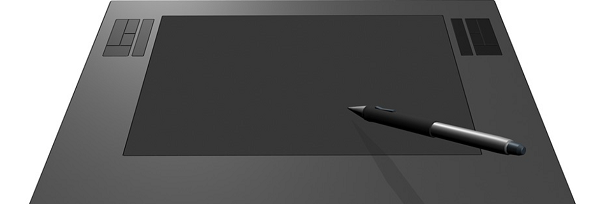
二、有线连接方式
大部分手写板都是直接用USB线跟电脑相连的,这种连接方式既简单又稳定,对初学者来说很合适。具体的操作步骤如下:
把手写板的USB数据线插入电脑的USB接口,这就是插入USB线的操作。
Windows系统通常能自动对手写板进行识别,还会试着安装基础驱动程序。要是系统显示“设备已连接”,那就意味着基本上识别成功了。
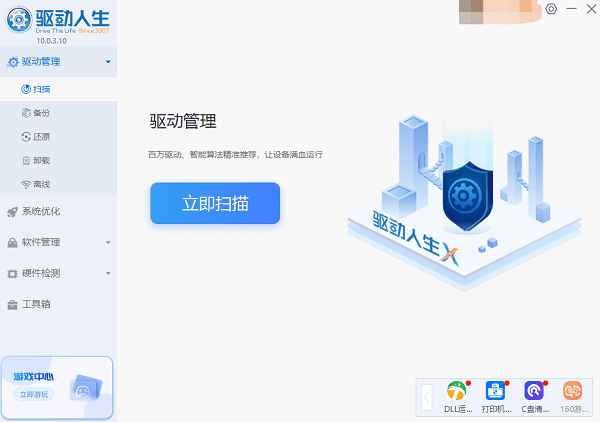
3. 安装驱动程序。系统或许能自动安装基础驱动,不过呢,最好从“驱动人生”这个软件去下载并且安装最新的驱动。这样做是为了保证设备的全部功能都可以正常使用哦。具体的步骤如下:
当我们启动驱动人生这个软件之后,再去点击其中的“立即扫描”选项,这个时候,电脑的驱动有没有缺失或者是否需要更新,软件就会自动进行检测了。
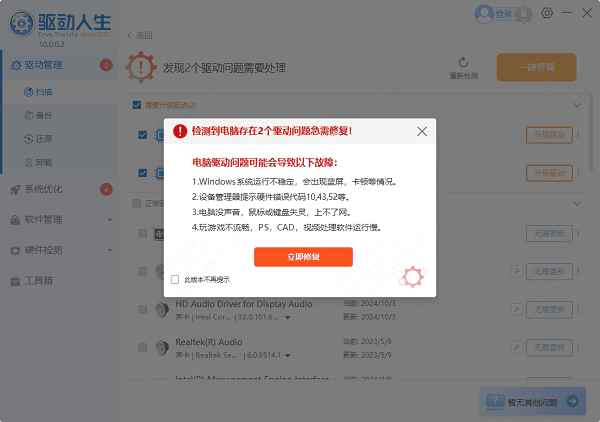
要是察觉电脑驱动有新的版本可以更新,那就点一下“立即修复”这个按钮,最新的驱动程序就会被软件自动下载并且安装好。
有时候,安装了驱动之后,得重启电脑,这样驱动才能生效,不过这一步是可选的。
三、无线连接方式
有些高端手写板能实现无线连接,像通过蓝牙或者无线接收器来连接的那种。要是手写板具备无线连接功能的话,那就这么操作:
1. 蓝牙连接
确保手写板已充满电,并开启蓝牙模式。
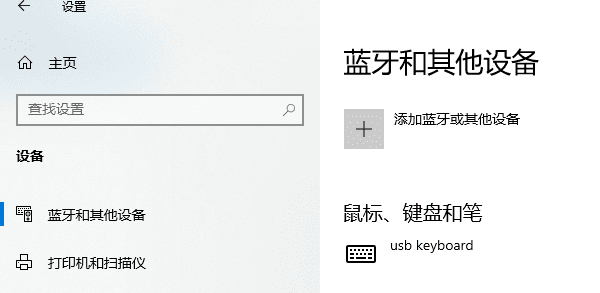
在电脑上,要打开“蓝牙和其他设备”这个设置。这个设置呢,可以在“设置”里的“设备”中找到。
点击“添加设备”,然后选择手写板进行配对。
配对成功后,手写板即可无线使用。
2. 无线接收器连接
将手写板的无线接收器插入电脑的 USB 端口。
打开手写板电源,并等待电脑自动识别。
如果无法识别,可能需要安装专用驱动程序。
四、测试与调试
连接好之后,能够用如下方法来测试手写板是不是能正常工作:
先把绘图软件打开,然后拿手写笔试着写写字或者画画,看看笔迹流不流畅。
2. 要测试手写笔的笔压感应。要是手写笔具备压感功能的话,那就用不同的力度来写字,瞧瞧笔迹会不会有粗细的变化。
先检查一下快捷键,然后按下手写板上的快捷键,瞧瞧能不能正常触发对应的功能呢。
要是出了问题的话,可以试着重新安装一下驱动,检查一下USB连接状况,又或者重启电脑。
电脑连接手写板的方法就讲到这儿啦,但愿能对你有所帮助哦。要是碰到网卡、显卡、蓝牙或者声卡这些设备的驱动方面出问题了,那就可以去下载“驱动人生”这个软件来检测和修复。“驱动人生”这软件可厉害着呢,它除了能检测修复驱动问题,还支持驱动的下载呀、安装呀,甚至还能做驱动备份之类的操作。打个比方说,你要是想给电脑换个新的声卡,但是不知道该下哪个驱动合适,这时候“驱动人生”就能帮你找到合适的声卡驱动并且帮你安装好,用起来特别灵活方便。









