

外出办公或者在家的时候,如果碰上断网,让电脑连手机热点可实用了。但有时候连热点会出问题,像搜不到热点、连不上或者速度慢之类的。别慌!这篇文章会给大家讲讲电脑连手机热点咋解决,这样大家就能轻松上网啦。咱就说啊,在现代生活里,网络就像空气一样重要,不管是办公还是在家休闲,没网可太不方便了。所以这个电脑连手机热点要是出问题,可真让人头疼,那这时候知道怎么解决就太关键了。

一、确保手机热点已正确开启
如果想让电脑连上手机热点,那第一步得保证手机的热点功能是开着的,而且设置也得对。
1、安卓手机用户
把“设置”这个应用打开,然后去找到“连接与共享”或者“无线和网络”这一选项。
点击“个人热点”或“便携式热点”。
开启“热点开关”,并查看或设置热点名称和密码。
2、苹果手机用户
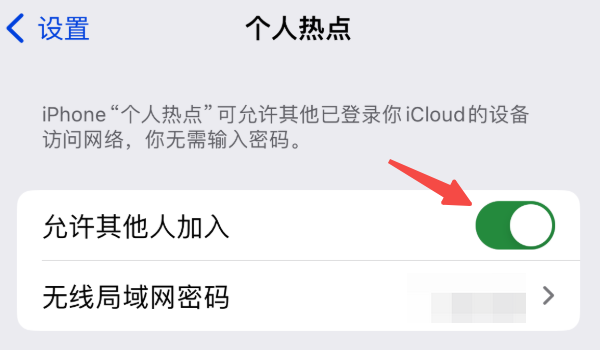
打开“设置”应用,进入“个人热点”选项。
启用“允许其他人加入”,并记下热点名称和密码。
二、检查电脑Wi-Fi功能是否正常
电脑的Wi-Fi功能会被硬件和驱动所影响呢。要是您的电脑没法检测到热点呀,那很可能就是Wi - Fi硬件或者驱动出问题喽。您可以用驱动人生这个软件来检测电脑的硬件,并且更新驱动程序哦,这样就能保障连接稳定啦。就像我之前有个朋友,他的电脑老是连不上Wi-Fi,捣鼓了半天,最后发现是驱动没更新的问题,用驱动人生一更新,Wi-Fi就正常使用了。
1、检查电脑Wi-Fi是否开启
先在任务栏的右下角找一找网络图标,然后得保证Wi - Fi是开着的状态。
要是找不到Wi - Fi图标,那可以用快捷键(像Fn + F2或者Fn + F12之类的)把它打开。
2、更新网卡驱动程序
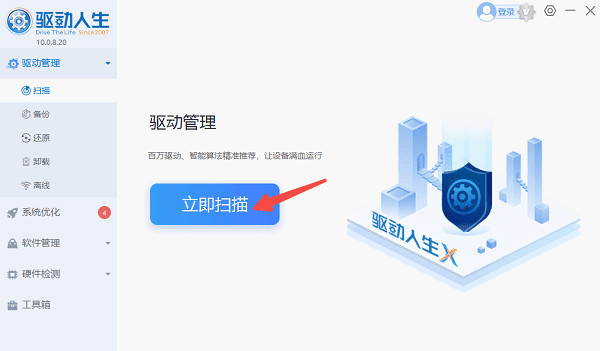
进入驱动人生后打开驱动管理,接着点击“立即扫描”,这样就能检测电脑里包括网卡驱动在内的各个硬件驱动了。
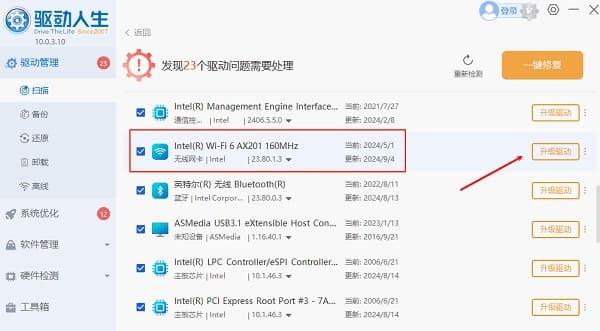
要是存在可以使用的更新,那就点一下“升级驱动”这个按钮,这样就能把网卡驱动给更新好啦。
3、重新连接热点
先得保证网卡驱动是更新过的,然后再次搜索手机热点的名字来进行连接。
三、连接热点时输入正确的密码
电脑连不上手机热点,常见原因之一就是密码错了。输密码的时候,得格外留意字母的大小写,还有特殊符号,一定要跟手机热点设置得一模一样才行。要是拿不准密码,能到手机设置里去查看呢。
在电脑的任务栏那儿,点一下Wi-Fi图标,然后找出手机热点的名字。
点击热点名称后选择“连接”。
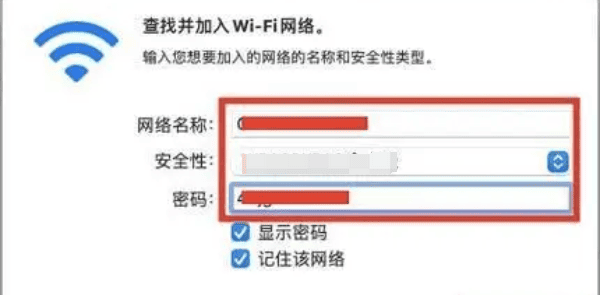
在手机上把显示出来的热点密码输进去,接着点一下“确定”或者“下一步”。
要是连接不上的话,那就看看密码输得对不对。或者重新设置下手机热点密码,然后再试试看。
四、设置网络优先级
电脑有时候会先连接别的已知Wi - Fi网络,这样一来,手机热点连接就会不稳定,还老是掉线。这时候啊,得让手机热点变成电脑优先连接的网络,只有这样,才能防止电脑断开手机热点,或者切换到别的网络上去呢。就好比在一个办公室里,好几个人都开着Wi - Fi,电脑可能就先连到同事的Wi - Fi上去了,那手机开的热点就老是出问题,不是断了就是一会儿又换别的网络了,所以得把手机热点设置成电脑优先连的,才能好好用。
打开“设置”,进入“网络和Internet”。
点击“WLAN”,选择“管理已知网络”。
在手机热点的网络名称旁,点击“属性”。
启用“自动连接”,并将其置于优先位置。

五、检查热点数据流量和信号稳定性
要是连接上热点之后却没法正常上网,那有可能是手机热点的信号不够强或者数据流量比较少造成的。另外呢,要是开启了热点的节能模式,这也可能会让连接速度受到限制。比如说,在一些信号不好的偏远山区,就算手机热点开着,信号强度可能也很弱,就容易出现连接热点后上不了网的情况;再比如,手机流量套餐里就剩很少流量的时候,热点共享出去,也可能导致连接热点后上网不正常。
确保手机的移动数据功能已开启,检查流量是否足够。
在热点设置中关闭节能模式或数据限制功能。
将手机热点放置在电脑附近,避免信号干扰。
电脑连接手机热点的操作步骤已经在上面讲过啦,希望能给大家带来帮助哦。要是碰到网卡、显卡、蓝牙或者声卡之类的驱动出问题,都可以去下载“驱动人生”这个软件来检测和修复呢。驱动人生这个软件可厉害啦,不但能支持驱动下载、安装,还可以进行驱动备份等操作,安装驱动的时候也特别灵活。









