

如今,蓝牙耳机成了很多人不可或缺的电子设备。不过,好多用户都不太清楚自己的电脑能不能支持蓝牙,也不知道该怎么把蓝牙耳机准确无误地连接到电脑上。今天呢,驱动人生会针对这些问题逐一作出解答。

一、电脑可以连接蓝牙耳机吗?
没错,现在很多笔记本电脑都自带蓝牙模块。但有些台式机呢,得外接蓝牙适配器才可以使用蓝牙功能。所以啊,我们得看看自己的电脑支不支持蓝牙。
二、检查电脑是否支持蓝牙
方法1:通过任务栏通知查看
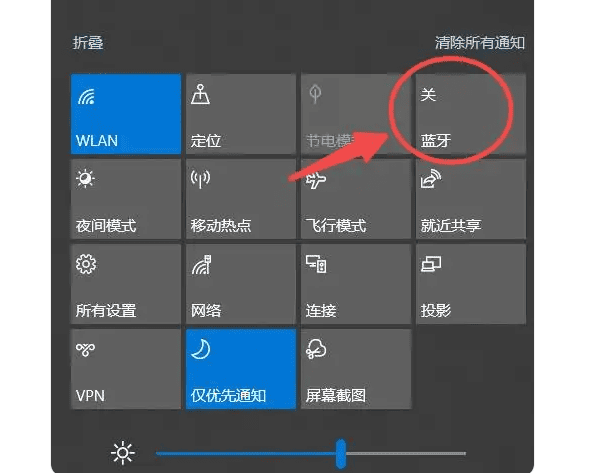
1、点击桌面任务栏最右侧的通知区域;
先看看弹出框,检查一下里面有没有“蓝牙”功能选项。要是有的话,这就表明电脑是支持蓝牙功能的。在这种情况下,只要点击开启蓝牙就能使用了。
方法2:通过设备管理器查看
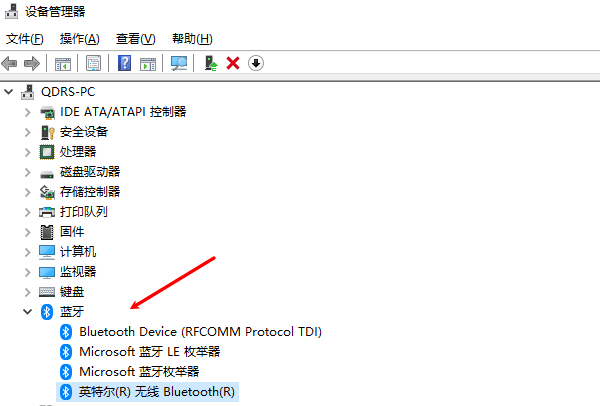
按“win”键和“X”键,这两个键要同时在键盘上按下,接着,会弹出一个菜单,在这个菜单里点击“设备管理器”就行。
2. 到设备管理器里去查看一下,看看是否存在如下图所示的蓝牙图标。要是有的话,那就表明你的电脑是支持蓝牙功能的。
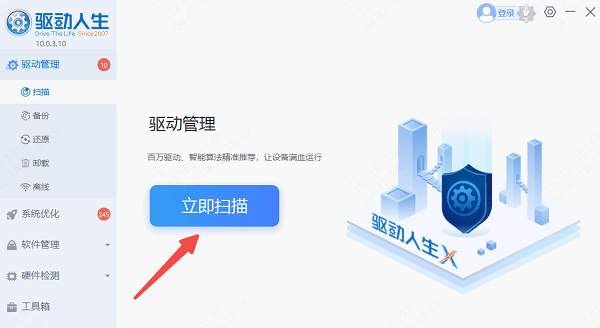
要是电脑没有蓝牙这个功能的话,那就可以去买个USB蓝牙适配器,然后把它插到电脑上,等安装好驱动就能用了。要是不知道蓝牙驱动程序咋安装的话,能下载“驱动人生”这个软件,它能自动检测并且安装。
要是想检测电脑上有哪些驱动缺失或者需要更新,只要把驱动人生打开,然后点一下“立即扫描”这个功能就行。等检测出来以后,就能找到蓝牙驱动(如果这是我们想要的),再进行安装就好了。
三、电脑连接蓝牙耳机的详细步骤
步骤一:打开蓝牙功能
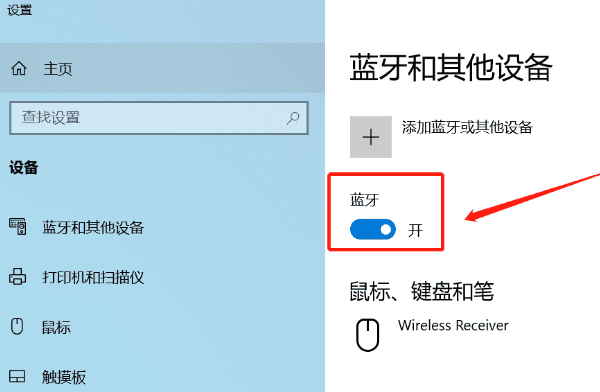
在Windows系统里,要查看蓝牙功能有没有打开的话,就去右下角点一下“通知区”,然后在里面找到蓝牙图标来确认。
要是没发现蓝牙图标,那就点下“开始菜单”,进到“设置”里,再进入“设备”,然后是“蓝牙和其他设备”,接着点击“蓝牙”开关,保证蓝牙功能是开着的。
步骤二:将蓝牙耳机设置为配对模式
蓝牙耳机有不同的品牌,它们进入配对模式的方式也不一样,通常来说:
一直按着电源键或者蓝牙按钮,按上好几秒的时间。等到指示灯开始快速地闪烁起来,这就意味着进入配对状态了。比如说,你在连接蓝牙耳机的时候,就会有这样的操作过程,先找到耳机上的电源键或者专门的蓝牙按钮,然后长按,看到指示灯快速闪烁,就知道可以去和设备配对了。
第三步:往电脑里添加蓝牙设备(针对Windows系统)
在“蓝牙与其他设备”的设置页面里,点一下“添加蓝牙或者其他设备”这个选项。
选择“蓝牙”,系统将开始搜索附近的蓝牙设备;
在设备列表里,找到你的蓝牙耳机名称,然后点击它,接下来就等着系统自动完成连接就好了。
连接成功后,耳机会显示为“已连接 音频”。
步骤四:设置默认音频输出设备(可选)
电脑连接蓝牙耳机之后,有时候不会自动切换音频输出。这时候,你能够进行手动设置。
在任务栏的右下角找到音量图标,然后用鼠标右键点击它。这时候会弹出一些选项,从中选择“声音设置”。进入“声音设置”之后,再找到“输出设备”这个选项。最后,在“输出设备”里选中你的蓝牙耳机就可以了。
四、连接蓝牙耳机失败怎么办
要是你在连接的时候碰到设备无法识别、连接不成功、没有声音之类的状况,那你可以试试下面这些办法:
关闭蓝牙功能后重新开启;
重启电脑和耳机;
确保耳机电量充足;
驱动人生这个软件,它能自动检测蓝牙驱动,还能进行修复呢。要是有硬件兼容方面的问题,用这个软件来解决,那可又简单又快捷。
按照上面说的那些步骤去做,你就能毫不费力地把蓝牙耳机和电脑连起来,然后尽情享受自由自在的音频感受啦。要是碰到音质卡壳或者有延迟的情况呢,你可以用“驱动人生”这个软件来更新蓝牙的驱动程序。这么做是为了让蓝牙连接稳稳当当的,这样音质就会很流畅啦。就好比你在看一场很精彩的电影,如果蓝牙连接不稳定,声音一会儿卡一会儿延迟,就像看电影的时候画面总是卡壳一样,特别影响体验。但只要更新了驱动程序,就像给电影播放设备做了一次优化,声音就会很顺滑地播放出来了。









