

不管是听音乐呀,还是看电影,又或者是玩游戏,要是有个不错的音响设备,那听觉体验可就超震撼了。好多人刚开始用外接音响的时候,都有可能碰上连接方面的麻烦事儿。接下来呢,我会给您仔细讲讲音响连接电脑常见的几种办法,这样您就能轻松搞定设置,舒舒服服地享受高品质的音效了。

1. 有线连接方式
(1)3.5mm音频接口连接
绝大部分的电脑和音响都能兼容3.5mm音频接口(也就是我们平常所见的耳机插孔),下面来说说连接的步骤。
先找到电脑上的音频输出接口,一般这个接口是绿色的插孔,接着把音响连接到这个接口上。之后将音响打开,再对音量进行调整就可以了。
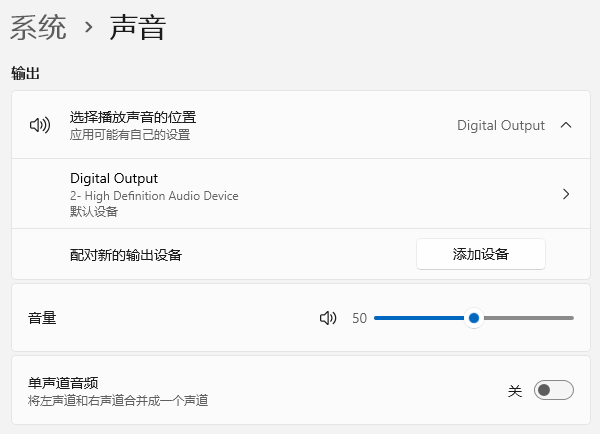
在电脑右键点击任务栏右下角的“音量图标”。
在Windows 10系统里选择“打开声音设置”,在Windows 11系统里则选择“声音设置”。
在“输出”这一项里,去点击那个下拉菜单,然后把您的音响设备设置成默认的就好了。
(2)USB接口连接
部分音响支持USB连接,操作如下:
将音响的USB线插入电脑的USB接口。
电脑能自动识别设备,不过有些音响也许得安装驱动才行。这时候,就可以用“驱动人生”这个软件来自动检测并安装驱动,这个软件在处理这类事情上挺方便的,我身边就有朋友,他的音响刚开始识别不了,用了这个软件检测安装驱动后就正常使用了。
打开驱动人生之后呢,点击“立即扫描”这个功能,就能检测出电脑有哪些驱动需要更新啦。检测出来以后,再去点击“立即修复”,这样电脑的驱动就可以更新到最新版本喽。

与此同时,在电脑的“声音设置”里,把USB音响选定成默认的输出设备。
(3)RCA或光纤/同轴接口连接
要是您的音响能支持RCA(红白莲花头)或者光纤/同轴接口的话,那就可以通过下面的方式来连接:
要进行RCA连接的话,得用一根3.5mm转RCA的线,把电脑的音频输出端和音响的RCA输入端连起来。
要是电脑具备光纤或者同轴输出接口的话,就能直接与音响相应的输入口连接起来。然后呢,在电脑的声音设置里,选择“数字音频输出”就好了,这就是光纤/同轴连接的操作方式。
2. 无线连接方式
(1)蓝牙连接
如果您的音响支持蓝牙,可以无线连接电脑:
打开音响的蓝牙配对模式(通常长按配对键)。
在电脑上,先打开“设置”,接着进入“蓝牙和其他设备”这个选项。然后,把蓝牙功能打开,让电脑开始搜索周边的设备。
选择您的音响名称,完成配对。
如果没有搜到,可以点击“添加设备”,手动添加。

在“声音设置”中选择蓝牙音响作为输出设备。
(2)Wi-Fi或无线适配器连接
部分高端音响支持Wi-Fi或专用无线适配器连接:
按照音响说明书,下载对应的控制软件。
将音响和电脑连接至同一Wi-Fi网络。
在软件中添加设备,并设置为电脑的音频输出。
这就是WiFi已连接却出现感叹号时的解决办法,但愿能帮到你。要是碰到电脑驱动方面的问题,你可以用驱动人生来检测和修复。驱动人生这个软件还有其他功能呢,它能下载驱动、安装驱动,还能备份驱动等,在安装驱动的时候很灵活。









