

我们平常办公呀,还有编程的时候,或者是要输入特殊符号的时候,下划线“_”是经常得输入的。可有些朋友在键盘上就是找不到输入下划线的法子,甚至在某些状况下还没法正确输入呢。接下来,我就给大家讲讲咋用电脑键盘输入下划线,这样大家就能轻松学会啦。

一、更新键盘驱动
Windows操作系统要识别键盘输入,键盘驱动这个组件很关键。要是驱动文件坏了,或者系统更新后不兼容了,那键盘正常输入就可能受影响。你可以先用驱动人生查一查键盘的状态,这样就能保证键盘正常运行了。
1、点击此处下载最新版本的驱动人生,并完成安装。
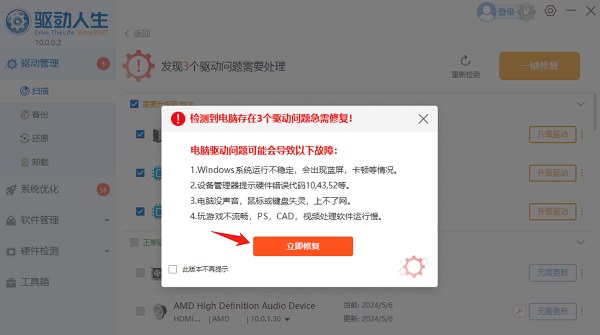
2. 把驱动人生打开,在主界面找到“立即扫描”并点击,这样软件就会自动检测电脑硬件设备以及驱动的状态了。

要是发现硬件驱动有异常情况,那就点一下“立即修复”这个按钮,如此一来,软件就会自动把最新的键盘驱动给下载下来,并且安装好。
4、等待安装完成后,重启电脑使更新生效。
二、使用 Shift 组合键输入下划线
Windows和Mac设备输入符号的方式或许不一样。要是用全尺寸键盘,减号键一般在数字0键的右边。要是用小键盘呢,得先把Num Lock关掉才能用减号键。
标准键盘的主键盘区有数字键“0”,其右侧的那个键通常就是减号键。
要是笔记本键盘的话,或许得配合Fn键来操作呢。
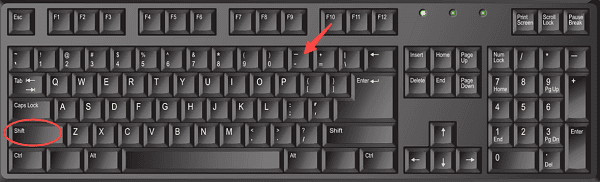
Shift键一般在键盘的左下角与右下角这两个位置。当你按住“Shift”键,再去按“ - ”(减号键)的时候,就会输出“_”(下划线)。
要是还不能输入的话,就试着切换成美式键盘输入法(EN - US),接着再试一次。
三、使用 Windows 软键盘输入
Windows有个自带的屏幕键盘,这也被叫做软键盘。它能模拟实体键盘的按键操作。要是你的键盘按键坏了,或者没法输入内容的时候,这个屏幕键盘就派上用场了。使用屏幕键盘,就可以不受硬件故障的干扰,而且在任何Windows设备上都能使用它呢。比如说,你的笔记本电脑键盘有几个键突然失灵了,这时候屏幕键盘就能像正常键盘一样让你打字,不会耽误你处理文档或者聊天之类的事情。
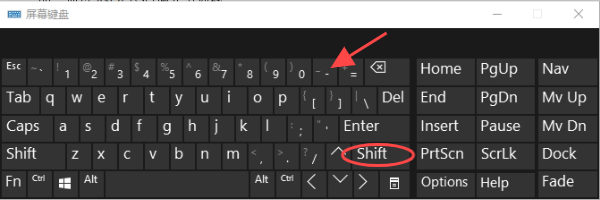
要是想让Windows屏幕键盘在屏幕上弹出来的话,可以按下Win + R这组快捷键,接着在弹出的输入框里输入“osk”,再按一下回车键(Enter)就行啦。
先按下Shift键别松开,然后在屏幕键盘上找到“-”这个键,再点击它就能输入下划线“_”啦。
四、通过ASCII代码输入下划线
要是你的键盘按键有损坏的情况,又或者下划线无法正常输入的话,那你可以通过小键盘来输入ASCII代码。
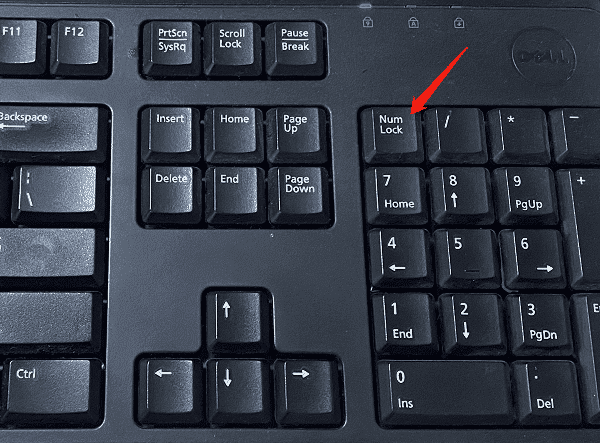
要看看你的键盘小键盘有没有开启,如果没开的话,那就按下Num Lock键来开启它。
先按住“Alt”键,接着在小键盘输入“95”,这串数字其实就是ASCII代码哦。
要是松开Alt键啊,那输入框里就会出现下划线“_”了。
电脑下划线怎么用键盘打出来呢?以上就是方法啦,希望能对大家有用哦。 要是碰到网卡、显卡、蓝牙、声卡之类的驱动有问题,那就可以去下载“驱动人生”来检测和修复。“驱动人生”可厉害啦,它能支持驱动下载、安装还有备份等操作呢。就比如说你电脑的声卡驱动突然出故障了,声音没了,你就可以用“驱动人生”来检测,它能很快找出问题,然后你就可以根据它的提示进行修复或者重新安装驱动,用起来特别方便,它可以很灵活地安装各种驱动。









