

平常使用电脑时,咱们或许会碰上键盘的Num Lock(数字锁定)、Caps Lock(大写锁定)或者Scroll Lock(滚动锁定)指示灯不亮这种状况。这一问题也许会对输入的体验产生影响,在某些时候,还会让一些功能没法使用。那键盘指示灯不亮是出于什么原因呢?又要怎样去解决呢?这篇文章会细致剖析各类可能出现的情形,并且给出对应的解决办法。 就拿打字员小李来说吧,他一天要在电脑前工作好几个小时。有一次,他的键盘Caps Lock指示灯突然不亮了,结果他输入大写字母的时候特别不方便,一些需要大写输入才能操作的软件功能也用不了。这就很好地说明了键盘指示灯不亮确实会给使用者带来麻烦。

一、键盘连接问题
原因是这样的。要是键盘为有线的那种,USB或者PS/2接口也许松了,这么一来,键盘就得不到正常供电,指示灯自然也就不亮了。要是无线键盘呢,有可能是接收器没插对地方,或者是无线信号被干扰了。
解决方法:
有线键盘要是出问题的话,可以这么做。先试着重新插拔一下USB线缆,也可以换个USB端口,主板后置的USB口是优先选择。要是键盘是PS/2接口的呢,那就得先把电脑关了再插拔,要是不关电脑就插拔,很可能就识别不了。
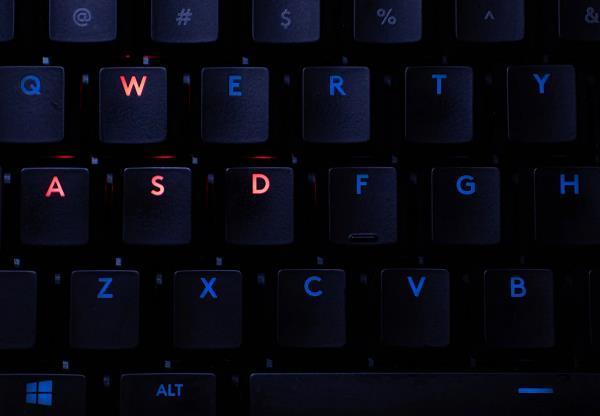
要是你用的是无线键盘的话,得看看USB接收器有没有插紧,要是没插紧就插紧点,或者换个USB接口试试。要是这是个蓝牙键盘呢,那就重新配对一下看看。
二、键盘硬件故障
为啥指示灯不亮呢?可能是键盘内部电路坏了。像LED灯出故障、电路短路、线路老化或者元件受损,这些情况都可能让指示灯点不亮。要是键盘用了好多年或者进过水的话,就更容易发生这种事了。
解决方法:
想要知道键盘还能不能输入?那就看看Num Lock、Caps Lock的功能是不是正常的。要是这两个功能正常的话,这就意味着仅仅是指示灯坏了,键盘还能接着用呢。
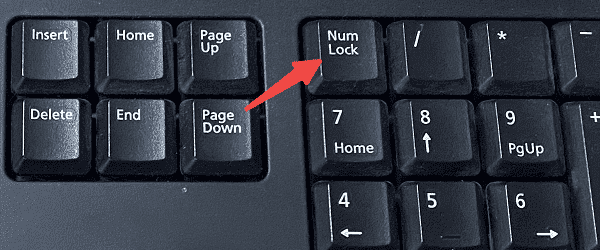
你可以把键盘插到另一台电脑上试试。要是插到那台电脑之后,键盘的指示灯还是不亮,那这键盘的硬件说不定是出毛病了。比如说,可能是键盘内部的线路断了,或者是某个零件损坏了,才会导致这种情况。
要是确定是硬件出故障了,而且修理起来花费比较高的话,那就别修了,直接换个新键盘吧。
三、电脑系统设置问题
某些操作系统,像Windows、MacOS或者Linux,可能会默认把键盘指示灯设为关闭状态。还有一种情况,要是软件之间有冲突的话,也会让指示灯没法亮起来。另外,不少笔记本电脑的BIOS里有能把指示灯关掉的选项呢。
解决方法:
在Windows 10或者Windows 11系统里,我们可以利用屏幕键盘来做个检查。呢,同时按下Win键和R键,接着在弹出的输入框里输入“osk”,再按回车键,这样屏幕键盘就打开了。然后,去看看屏幕键盘上的Num Lock和Caps Lock这两个状态能不能进行切换。
电脑重启之后,按F2、Del、F12或者Esc键就能进入BIOS,不过不同品牌的电脑,按键可能不一样。进入BIOS之后呢,要去检查设置。在BIOS的设置里面,找到Keyboard LED(键盘灯)这个选项,得保证这个选项是处于Enabled(启用)状态的。
四、驱动程序异常
原因是这样的,要是键盘的驱动程序坏了,或者没安装好,再不然就是跟系统不兼容的话,那键盘的功能就可能会不正常,像指示灯不亮这种情况就可能会出现。
解决方法:
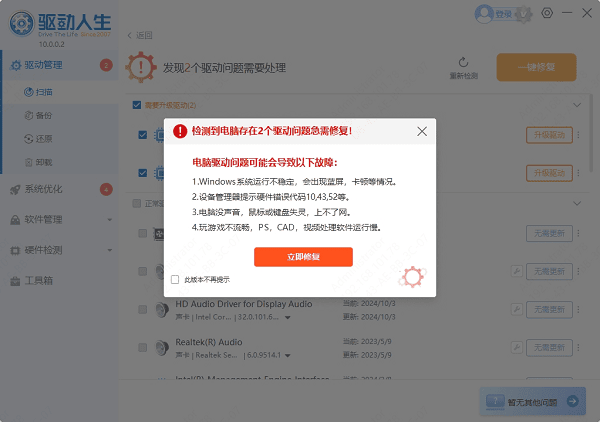
要是对手动更新驱动的方法不太了解,那就能够依靠像驱动人生这类专业的驱动管理软件。驱动人生这个软件呢,它能够自动检测出系统需要的最新驱动,然后只要按一下键就能完成安装。
打开驱动人生这个软件,接着点击“立即扫描”的按钮,然后软件就会自动对电脑驱动进行检测,看看是否存在缺失的情况或者是否需要更新。

要是察觉电脑驱动有了更新版本,那就点一下“立即修复”这个按钮,这样一来,软件就会自动把最新的驱动程序给你下载好,然后安装上。
五、供电不足或电池问题
无线键盘要是电池电量不够的话,它的正常功能可能就会受到影响,像指示灯不亮这种情况就可能出现。有线键盘呢,要是它连接的USB端口供电不足,比如说连到了低功耗的USB端口或者USB集线器上,也可能出现类似的问题。
解决方法:
要是你的无线键盘出问题了,你可以这么做,就是换个新电池试试,而且得保证电池安装得没问题。
有线键盘的话,要把它插到主板后置的USB端口上,这样就能保证有充足的供电。可别用USB集线器啊,因为有些低功率的USB设备,用集线器的话可能供电就不稳定了。
电脑键盘指示灯不亮是有原因的,也有解决的办法,这些内容都在上面了,希望能对你有用。要是你碰到网卡、显卡、蓝牙或者声卡之类的驱动出问题了,就可以把“驱动人生”下载下来检测和修复。“驱动人生”这个软件可厉害了,除了检测修复驱动问题,还能支持驱动的下载、安装,也能进行驱动备份呢,它在安装驱动这方面特别灵活。









