

键盘数字键输不了字,这现象挺常见的,笔记本电脑用户或者外接键盘用户碰到得更多。为啥会这样呢?原因可不少,像数字键盘被锁住了、驱动出毛病了、键盘坏了之类的。接下来,我就好好给大家讲讲,要是碰到键盘数字键输不了字的情况,该怎么给键盘解锁,又怎么去修复这个问题。

一、检查 Num Lock 键
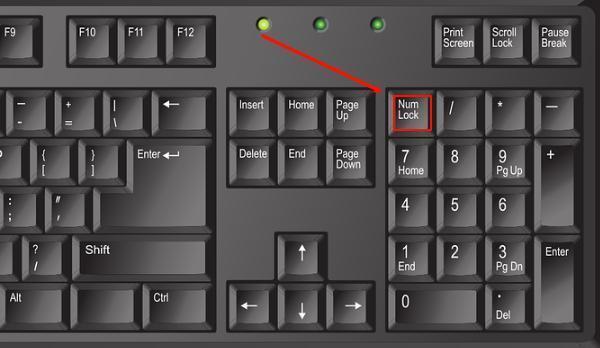
好多键盘上都有个Num Lock键呢,特别是那种带独立数字键盘的全尺寸键盘。这个键的作用就是控制数字键盘开或者关。要是Num Lock键关了,按数字键的时候,可能就输不进去数字了,反而会执行别的功能。
解决方法:
先看看键盘上的Num Lock指示灯有没有亮着。要是它灭了,那就意味着数字键被停用了。
按一下Num Lock键,瞅瞅能不能让数字输入恢复正常。
要是Num Lock键没反应的话,那就试试Fn加上Num Lock,或者Shift加上Num Lock这样的组合键吧。要知道,不同品牌的电脑,具体的组合方式也是不一样的呢。
二、使用屏幕键盘测试
要是按了Num Lock之后还是不能输入数字的话,那就可以试着用Windows屏幕键盘(也就是On - Screen Keyboard,简称OSK)来检测一下,看看是不是物理键盘出问题了。
操作步骤:
在Windows系统的电脑上,按一下Win键和R键,接着在弹出的框里输入“osk”,最后敲回车键就行。
在把屏幕键盘打开之后,查看一下上面有没有Num Lock按钮,如果有的话,就试着去点击这个按钮。
3. 在记事本或浏览器中输入数字,看看是否正常。
三、检查键盘驱动
要是键盘驱动有损坏或者不兼容的情况,那键盘上的部分按键就可能失灵了。这时候啊,你可以试着重新安装一下键盘驱动,或者把它更新一下。
解决方法:
在电脑上,用鼠标右键单击“此电脑”或者“我的电脑”,然后在弹出的菜单里选择“管理”这一选项。
2. 进入设备管理器,展开键盘选项。
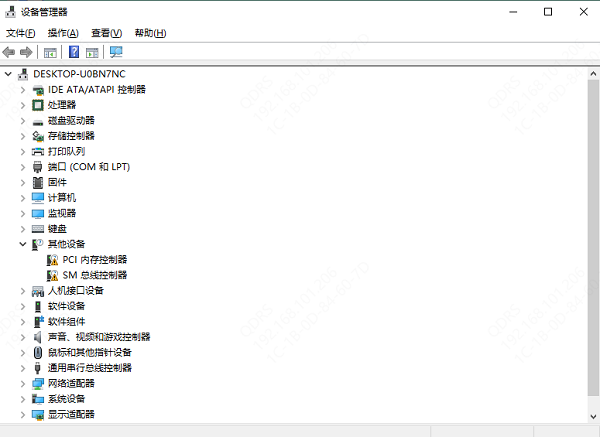
3. 右键点击当前的键盘设备,选择卸载设备。
把计算机重新启动的话,Windows就会自动重新安装驱动程序。
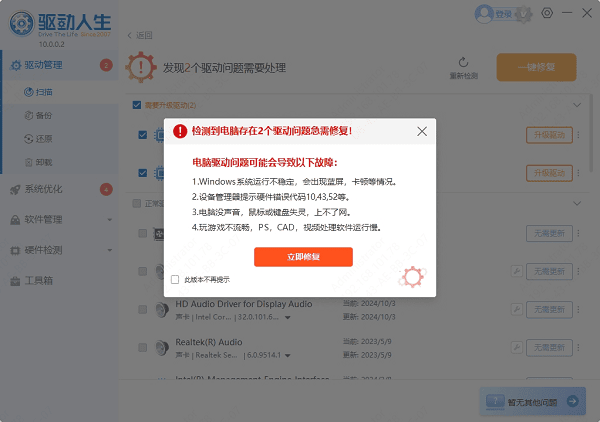
要是想手动更新驱动的话,可以用驱动人生来自动检测并且更新。这么做呀,操作步骤就简单多啦,而且不会有兼容性方面的麻烦事儿。
把驱动人生打开之后,点击一下“立即扫描”,电脑驱动有没有缺失或者需不需要更新,这个软件就能自动检测出来。

要是察觉到电脑驱动有了新版本,那就点一下“立即修复”这个按钮,最新的驱动程序就会被软件自动下载并且安装。
四、检查键盘硬件
要是前面那些方法都没法把问题解决掉,那有可能是键盘的硬件出故障了。就好比说,键盘里面的电路被弄坏了呀,或者是灰尘、液体产生了影响,结果按键就不灵了。
解决方法:
要清理键盘的话,可以用压缩空气或者键盘清洁工具来清理键盘内部。
要是外接键盘有问题的话,那就换个新键盘来测试一下,这就是更换键盘的办法。
要是笔记本的键盘出故障了,那就联系品牌客服或者专业的维修店铺去检测吧,这属于联系专业维修。
五、检查 BIOS 设置
有时候,键盘上的Num Lock会受到BIOS设置的影响呢。那怎么办呢?其实可以进到BIOS里面去调整一下。
操作步骤:
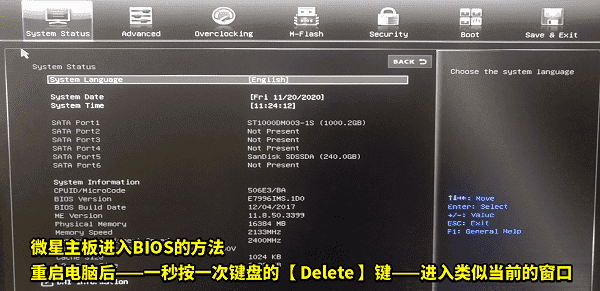
电脑出问题了?那就重启一下。在启动的时候呢,你得按几个键才能进入BIOS,像Del、F2、F12这些键,不过不同品牌的电脑,按键可能不一样哦。
去找到Advanced(高级)这个选项,或者是Keyboard Settings(键盘设置)选项。
3. 确保Num Lock选项已启用。
4. 保存并退出 BIOS(按F10并确认)。
电脑键盘数字键打不出咋办?上面讲的那些方法就能解决,但愿对你有用哦。要是碰到网卡、显卡、蓝牙、声卡之类的驱动出问题了,就可以下一个“驱动人生”来检测修复。这个软件可厉害啦,除了检测修复,像驱动下载、安装还有备份这些事儿它都能做,装驱动的时候特别灵活。









