

电脑用着用着,偶尔就会出故障,比如说键盘突然打不了字了。这在电脑使用中也算是常见的情况。通常呢,键盘打不出字,可能是硬件有毛病了,或者是驱动出了问题,再不然就是系统设置搞错了,原因有不少呢。下面啊,我就给大家好好讲讲那些常见的原因,还有解决的办法,这样大家就能让键盘重新正常打字啦。

第一步得保证键盘和电脑连接是正常的。要是你用的是外接键盘,那就得检查下面这些方面: 先看键盘连接情况。就拿USB键盘来说,要保证它的USB接口插得稳稳的,你可以试着把键盘插到电脑上别的USB接口去。毕竟有时候接口没插好,键盘就没法好好工作了。 再讲讲无线键盘的检查。要是无线键盘的话,得看看电池有没有电,还有无线接收器是不是正确插到电脑上了。要是这键盘是靠蓝牙连接的,那还得确认电脑的蓝牙功能开着并且能正常运行。 还有个办法是换个电脑连接键盘试试,看看是不是还不能正常使用。要是在别的电脑上也不行,那可能就是键盘自己坏了,就得换个新的了。
有时候,键盘会出现无法输入的情况,这可能是因为usb键盘的驱动程序坏了,或者没有被正确安装。那怎么解决这个问题呢?你可以用一款很专业的驱动检测工具,叫“驱动人生”,用它能快速查看打印机驱动是不是缺失了,或者是不是没更新。要是有这样的情况,就重新安装一下键盘的驱动程序。具体怎么做呢?下面就是步骤啦。
先打开驱动人生这个软件,接着点击驱动管理中的“立即扫描”这一选项,之后电脑设备存在的哪些问题就会被该软件自动检测出来。
我们先看检测的结果,依据这个结果去挑选相对应的usb驱动设备,把它的驱动进行升级。做完这些之后再扫描一次,就会发现这时候驱动已经是最新版本的了。
有时候,系统或者应用程序出了暂时性故障,这就可能让键盘没法正常使用。怎么解决呢?重启电脑就有作用。因为重启电脑能够把内存里的错误给清除掉,这样键盘功能就可能恢复正常了。电脑重启之后,再看看键盘是不是能正常使用了。比如说,你正在办公,键盘突然不好使了,很可能就是系统或者应用程序临时出故障了,这时候重启电脑试试,也许就把问题解决了。
有时候,操作系统的设置会不小心把键盘的输入功能给禁用了,这种情况在开启了“辅助功能”或者“无障碍功能”的时候特别容易出现。那怎么解决呢?你能够依照下面这些步骤去检查系统设置哦。
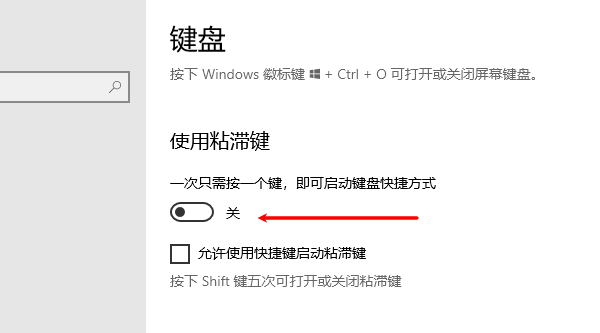
1. 检查键盘的语言设置。有时候,键盘无法打字,可能是输入法设置出了错,使得字符不能正常输入。那就检查一下系统的语言设置吧,要保证选对了输入语言和键盘布局。在“控制面板”或者“设置”里的“语言和地区”选项中就能调整。 2. 查看“粘滞键”或者“筛选键”的情况。在Windows系统里,进到“设置”,再进入“轻松使用”,然后点击“键盘”。要确保“粘滞键”和“筛选键”功能没有被打开。要是开启了这些功能,键盘输入就可能不正常,打不了字。比如说,之前有人不小心开启了“粘滞键”,结果每次按一个键,就好像有延迟一样,打字变得特别困难,而且还老是出错。
有些键盘的数字键盘可能会把数字输入锁定起来,这时候就要禁用数字键盘锁定。你得检查一下“Num Lock”键是不是被按下了,只有这样才能保证数字键盘正常工作。
要是前面那些方法都没能把问题解决,那键盘没法正常工作也许是系统文件损坏造成的。你可以试下这些办法:
1. 系统恢复操作 要是问题才刚冒头的话,你能够运用Windows的“系统恢复”功能,让系统恢复到之前正常运行的某个时间点。具体做法是,先进入“控制面板”,再点击“恢复”,接着“打开系统恢复”,挑选一个恢复点,然后依据提示完成恢复操作。 2. 重置电脑 要是上面的方法都不管用,那就可以琢磨下重置电脑这一招,把系统恢复到出厂时的设置状态。这么做会把所有的软件和设置都删掉,让电脑恢复成默认状态。不过在重置之前,得把重要的文件备份一下,比如说工作文档、珍贵照片之类的,不然这些数据就全没了。
电脑键盘打不了字该怎么解决呢?下面就给大家讲讲恢复键盘打字的方法。 要是碰上和网卡、显卡、蓝牙、声卡等驱动有关的问题,你可以去下载“驱动人生”来检测和修复。而且啊,“驱动人生”这个软件很厉害的,它不光能检测修复驱动问题,还支持驱动下载、安装以及备份呢,在安装驱动的时候也特别灵活。









