

很多用户在日常使用电脑时,都会碰到电脑风扇声音特别大的情况。这一情况不但会对使用体验造成影响,而且或许还意味着硬件方面存在着潜藏的问题。要是用户能够进行有效的排查与处理,那就可以减小风扇的噪音,让电脑的使用寿命得以延长。下面就来说说风扇声音大的常见原因,还有与之对应的解决办法。

一、清理灰尘
风扇产生噪音,首要原因是灰尘。风扇和散热片沾上灰尘后,气流就会受阻。这时候,为了散热,风扇只能更快地转动,如此一来,就会产生更大的噪音。
操作方法:
1. 台式电脑:
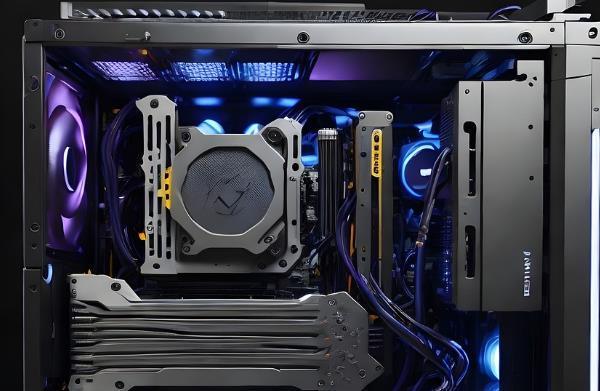
先把电源关上,接着打开机箱,然后用吹风机或者软毛刷把风扇、散热片还有其他通风口的灰尘清理一下。
注意不要用湿布清洁电子部件,以免造成短路。
2. 笔记本电脑:
要是想清理通风口的话,可以用压缩空气罐来弄。要是想清理风扇和散热模块呢,就得拆机才行。不过要是不太会操作这些的话,最好还是找专业的人来处理比较好。
在清理灰尘的时候,不妨顺便查看一下风扇,看它有没有零部件磨损或者出现松动的情况。
二、监测和控制硬件温度
要是硬件的温度变得过高的话,风扇就会一个劲儿地高速转个不停。用户能借助温度检测软件来查看CPU、GPU这些部件的温度,从而判断有没有必要去给硬件降温。比如说,当我们在电脑上玩那种对硬件性能要求极高的大型游戏时,硬件可能就会因为负载过大而温度飙升,这时候风扇就会呼呼作响地高速转起来,那用户就可以用温度检测软件看看硬件温度到底有多高,再决定要不要采取点降温的办法。
1. 温度监测工具:
有一款免费工具叫“驱动人生”,它能够对CPU、GPU、主板以及硬盘的温度进行实时监控,这样就能助力用户迅速察觉过热的情况。
先把驱动人生下载下来并且安装好,接着打开这个软件,就能查看各个硬件当下的温度了。
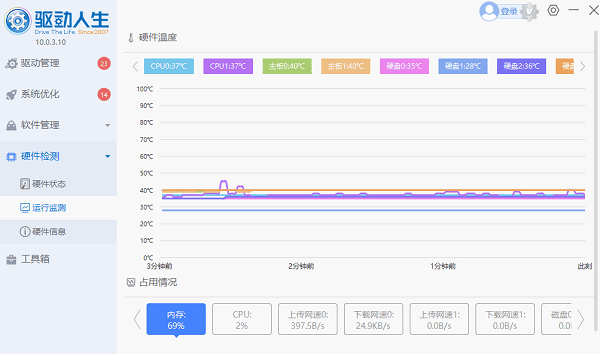
通常来讲,CPU的温度要是低于70°C,还有GPU的温度低于80°C的话,这都属于正常的范围呢。就拿我自己的电脑来说吧,平常使用的时候,我查看温度,只要CPU在70°C之下,GPU在80°C之下,电脑运行就没什么问题,这就是正常状态的一种体现。
2. 降低硬件温度的方法:
要优化通风环境的话,就得把电脑放在通风顺畅之处,可不能让通风口给堵住喽。
要减轻CPU和GPU的负荷,就得减少后台程序。具体做法是利用任务管理器把那些不必要的后台应用程序关掉。
对于笔记本电脑而言,有个很实用的东西叫散热垫。散热垫能够让空气流动得更顺畅,这样一来,电脑硬件的温度就能被降下来。
导热硅脂用久了就会老化,老化后的导热硅脂会让散热效率变低。所以啊,导热硅脂得定期更换,差不多每1到2年就换一次比较好。
三、调整风扇设置
要是风扇老是发出很大的声响,或许是转速设置得不太对。BIOS能够用来调节风扇的转速,用户可以利用它来解决这个问题。比如说,有的电脑风扇默认转速过高,就会产生很大的噪音,这时候通过BIOS调整转速就很有必要了。
在BIOS中调整:
电脑重启后,按下Delete键或者F2键就能进入BIOS设置界面。
去找一下名为“风扇控制”(Fan Control)或者与之相似的选项。
把风扇的模式设定成“智能模式”或者“安静模式”。
4. 保存设置并退出BIOS。

四、更换或维修风扇
风扇要是自身存在老化、磨损或者松动这类状况的话,那就有可能得进行更换或者维修了。
操作方法:
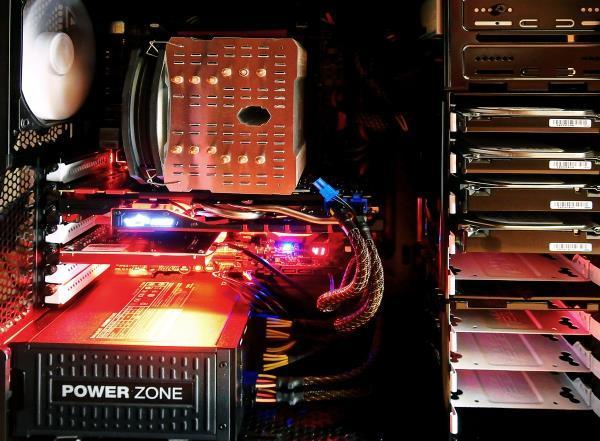
把电脑打开,查看一下噪音是不是从CPU风扇、GPU风扇或者电源风扇发出来的。
要是察觉到风扇有异常情况的话,那就可以试着把螺丝拧紧些,这样震动产生的噪音就能有所减少。
要是风扇的轴承出现磨损,又或者是叶片坏掉了,那最好换个新风扇。
五、优化外部环境
电脑外部环境要是温度太高的话,电脑内部的温度就会直线上升,这样一来,风扇的负载就会加大。
改善方法:
1. 在空调房间使用电脑,降低周围环境温度。
2. 避免将电脑放置在阳光直射的地方。
要是用的是台式电脑的话,就得保证机箱周围有足够的空间来通风。
电脑风扇声音大?别担心,下面就给你讲讲解决的办法。希望这些办法能对你有用哦。 要是你碰到网卡、显卡、蓝牙、声卡之类的驱动有问题,那可以下一个“驱动人生”。这个软件可厉害啦,它能检测并修复这些驱动的相关问题呢。而且啊,“驱动人生”的功能可不止这些。它还支持驱动下载、安装,也能给驱动做备份。你想怎么装驱动都行,特别灵活。









