

你用电脑的时候,有没有这种感觉,电脑配置挺好的,可运行起来老是不那么顺畅呢?实际上啊,硬件是一方面,操作系统的电源管理设置对性能也有直接的影响呢。Windows系统默认的电源管理模式是“平衡”,这个模式侧重于节能和续航,并不是把性能发挥到最大。下面呢,我就详细给大家讲讲在不同的操作路径下怎么开启高性能模式,咱们一起瞧瞧吧。比如说,像有些游戏玩家,电脑配置挺高的,可玩游戏的时候就是有点卡顿,很可能就是电源管理模式没设置对,这就体现出正确设置电源管理模式的重要性了。

一、什么是高性能模式
Windows操作系统有个电源计划配置叫高性能模式。它主要是用来提高CPU的响应速度,让进程切换时间缩短,还能防止硬件性能受省电策略的限制。
与“平衡模式”相比,高性能模式的主要特征包括:
CPU 频率更高,不会自动降频
系统响应更快,程序加载更迅速
更适合游戏、设计、视频剪辑等高负载场景

它会让功耗变得更高,这是它带来的一个问题。在这种情况下,笔记本电脑的续航时间就会减少。不过,对于台式机用户来说,这几乎不会产生什么副作用。
二、通过系统设置开启高性能模式
Windows系统自带控制面板,一开始,你就能借助它轻松打开高性能模式。
要是想打开控制面板的话,可以按下Win+R这两个按键,接着在弹出来的输入框里输入“control”,再按下回车键就可以了。
2、点击“系统和安全”>“电源选项”。
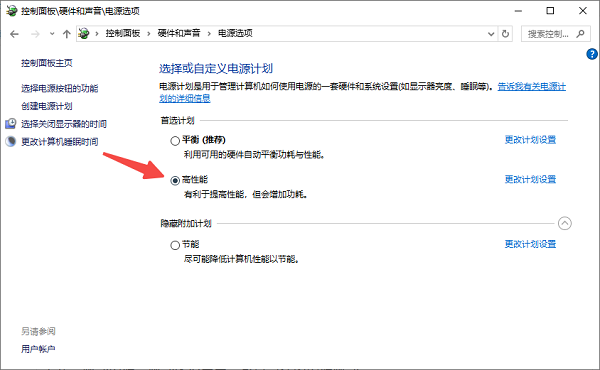
电源计划里,要选“高性能”这个选项。要是没瞅见这个选项的话,那就点一下左侧的“显示附加计划”就成了。
4、选择后立即生效,无需重启电脑。
三、使用命令行启用被隐藏的高性能模式
有些设备可能没有“高性能”这个选项。为啥呢?因为设备厂商预先把部分电源计划给隐藏起来了。不过,我们能通过命令行的方式再次启用它。
先找到“开始”菜单,然后在这个菜单上点击鼠标右键,接着从出现的选项里选中“Windows PowerShell(管理员)”。
,你得输入这个命令,然后敲回车键。这个命令就是“powercfg -duplicatescheme e9a42b02 - d5df - 448d - aa00 - 03f14749eb61”。
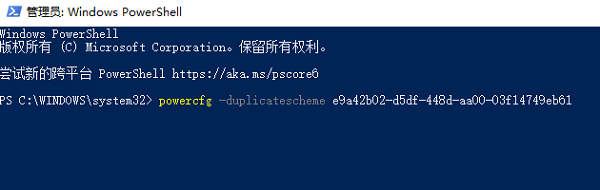
先把命令行窗口关闭掉,然后再次进入电源设置的页面,这时候你就会发现“高性能”这个选项已经出现了,直接选择这个选项就好了。
四、更新电脑硬件驱动
高性能模式的开启仅仅是个开头。要想让系统性能完全发挥出来,就得保证全部硬件驱动(像显卡、芯片组、电源管理这些尤其要注意)处在最好的状态。这时候,驱动人生就能派上用场了,它能够自动辨认硬件的型号,只要按一下键,就能把最新版本的驱动程序下载下来,根本不用自己动手去查找驱动包。
先把驱动人生下载下来并安装好,等安装完了就打开这个软件,然后点击“立即扫描”。
软件会自动对你的系统进行扫描,从而把那些需要更新的驱动找出来。
要是检测出芯片组驱动以及显卡驱动得进行更新升级的话,那只要点一下“立即修复”,就能把驱动更新好。
先等着更新完事儿,然后重启电脑,这么做就能保证驱动加载之后能起作用呢。
五、创建自定义高性能电源计划
要是还想再提升一下的话,能以高性能模式为基础创建一个自定义的电源方案,像手动设定休眠时长、CPU的最低与最高状态这类操作,就能让系统的表现得到更进一步的优化。
在“电源选项”里面,去点击当下正在使用的电源计划右边的“更改计划设置”。
2、进入后再点击“更改高级电源设置”。
3、在弹出的窗口中,你可以调整如下设置:
处理器电源管理:将最小处理器状态设为 100%
硬盘休眠时间:设置为“从不”
睡眠与显示:延长或关闭自动休眠
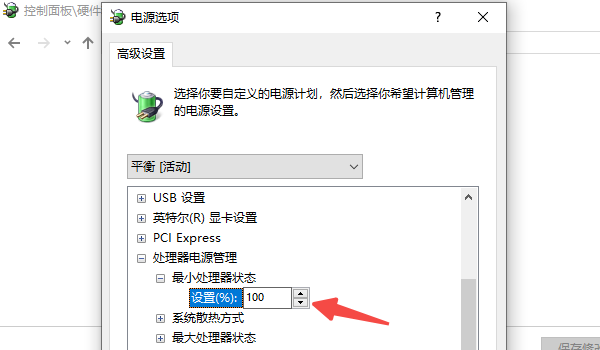
4、设置完毕后点击“应用”并关闭窗口。
这就是开启电脑高性能模式的法子啦,但愿能帮到大家哦。要是碰到网卡、显卡、蓝牙、声卡之类的驱动有问题,那就可以把“驱动人生”下载下来检测修复。“驱动人生”这软件可厉害呢,它不但支持下载驱动,还能安装驱动,甚至可以进行驱动备份呢,在安装驱动的时候也特别灵活。









