

很多用户都可能碰到电脑黑屏这个常见问题,特别是在开机的时候,电脑突然黑屏,系统都进不去。台式机也好,笔记本也罢,在某些情形下都可能出现这种状况。电脑黑屏而且开不了机,这该怎么解决呢?下面,我会仔细讲讲电脑黑屏常见问题的产生原因,还会给出对应的解决办法。

1. 硬件连接方面存在问题,像是电源没接好或者电池电量不够,显示器或者笔记本电脑屏幕就可能出故障。还有,内部硬件连接要是松了,像内存条、显卡、硬盘这些部件的连接,也会引发问题。 2. 电脑驱动要是长时间不更新或者干脆缺失,电脑就容易出故障。比如说,会出现兼容性变糟、程序错乱之类的情况,这样一来就可能开不了机了。这就是驱动程序方面的问题。 3. 操作系统方面也可能有状况。系统崩溃了或者文件丢了,还有驱动程序方面的问题,特别是显卡驱动出问题的时候,再有就是系统更新没成功或者被中断了,这些都会影响电脑的正常使用。 4. 外部设备可能会产生干扰。外接显示器或者其他硬件设备会让屏幕没法正常显示,而且键盘、鼠标或者其他外部设备之间要是发生冲突了,也会影响电脑的使用。
,得保证电源和电池都能正常运行。要知道,就笔记本电脑而言,如果电池电量耗尽,电脑很可能就无法启动了。那可以尝试进行下面这些操作:
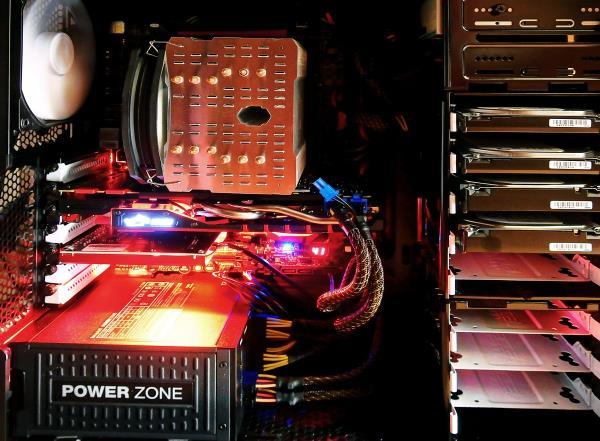
得看看电源适配器有没有正常连接,要保证它的插头插到电源插座里了,而且电源线也没松动。 再检查一下电池。要是笔记本电脑的电池没电了,那就接上电源适配器,等会儿看有没有反应。 至于台式机呢,得让电源线连接正确,还要把电源开关打开。
当电脑硬件检测完,能进入安全模式或者正式进入桌面的时候,最好马上用专业的驱动管理软件“驱动人生”扫描电脑的驱动程序,接着进行安装更新。具体操作步骤如下:
,把“驱动人生”这个软件安装好,然后打开它。接着,切换到软件里的“驱动管理”栏目,最后点击“立即扫描”这个选项。
软件能够自动找出有问题的硬件驱动,然后把对应的驱动更新推送到列表里。这样的话,用户只要选择升级驱动就行了。
要是电源没啥毛病的话,接下来就能去查看硬件是不是正常的了,内存条和显卡得重点查看。为啥呢?因为内存条或者显卡要是松动了呀,就很可能会引发黑屏的情况。具体的步骤是这样的:
要断开电源,然后拔掉电源线,如果是笔记本电脑的话,直接把电池取出来就行。 接着检查内存条。先打开电脑机箱,把内存条取下来,再重新安装好,要保证安装得稳稳当当的。要是内存条有多条的话,可以试着用单条内存来启动电脑,这么做是为了排查内存条是不是出故障了。 再检查显卡。要是电脑用的是独立显卡,就得看看显卡和插槽是不是连接得很好,可以试着把显卡拔下来再重新插上去。
电脑启动不了的时候,可以试着强制重启一下。一般来说,系统卡死或者响应特别慢导致黑屏的时候,这么做能解决问题。具体咋做呢?,按住电源键,强制关机,这个过程大概持续10到15秒。接着,再按下电源键开机,看看能不能进入操作系统。
要是黑屏的状况是操作系统故障闹出来的,那您不妨试着从安全模式进到系统里去修复。具体步骤如下:
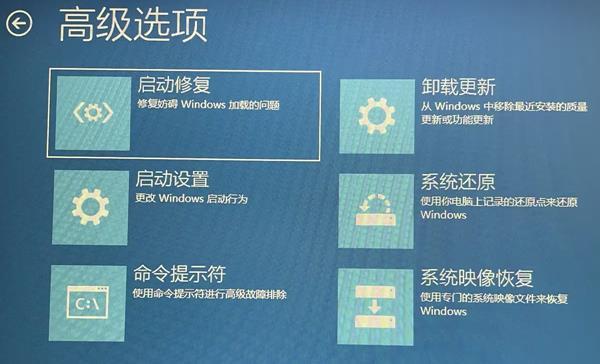
电脑出问题了?可以试试这样解决。,强制重启电脑。一般来说,只要按住电源按钮大概5到10秒钟就能强制关机,之后再按电源按钮开机。 接着,等系统开始启动的时候,赶紧按F8(不过有些系统得按Shift+F8或者Esc),这样就能进入高级启动选项了。 最后,在菜单里找到安全模式并选择它,然后就等着系统加载。进入安全模式之后啊,就能够试着把最近安装的软件卸载掉,或者更新一下驱动程序,再不然执行系统恢复也行,这么做有可能就把问题解决了。
电脑黑屏开不了机该咋解决呢?下面就给大家介绍五种修复方法。要是碰到网卡、显卡、蓝牙、声卡之类驱动方面的问题,就能够下载“驱动人生”来检测修复。而且啊,“驱动人生”还支持驱动下载、安装以及备份等操作,安装驱动的时候很灵活呢。









