

电脑突然黑屏,进不了桌面,这事儿挺让人着急的,工作或者学习都可能被打断。为啥会这样呢?原因还不少呢,像系统设置弄岔劈了啊,驱动出问题了啊,还有可能是硬件有故障了之类的。不过别慌,这篇文章会给您分享6种超管用的办法,能让您的电脑轻松恢复正常,又能愉快地工作或者学习啦。就比如说,我之前有个朋友,他电脑也是突然黑屏进不了桌面,就是因为驱动没更新,按照类似的解决方法弄了一下就好了,所以这些方法真的挺靠谱的。

一、检查显示器和连接线
电脑黑屏了,要排查的就是显示器和连接线有没有问题。为啥呢?因为要是显示器接收不到正确的信号,屏幕就会黑屏呀。
解决方法:
1. 检查显示器是否通电,确保电源指示灯亮起。
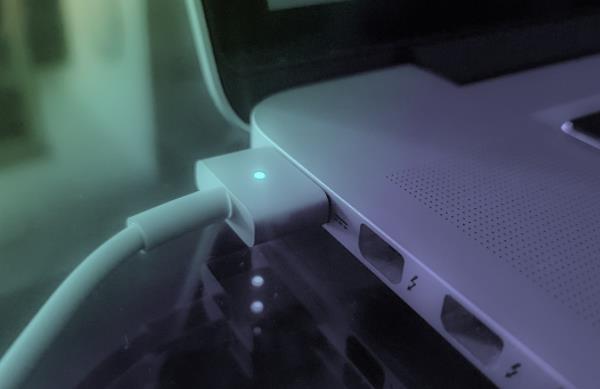
2. 要查看显示器和主机的连接线(像HDMI、VGA、DisplayPort这些)有没有插紧,并且确认线没有损坏。
先试着用用别的显示器,或者换一下连接线,这样就能把外部设备的问题排除掉了。
二、重启电脑并进入安全模式
显示器要是正常工作,可就是进不了桌面的话,那很可能是系统文件或者驱动程序有毛病了。这时候,进入安全模式能让您排查出问题所在呢。打个比方说,就好像一辆汽车发动机能正常启动(类比显示器正常工作),但是车却开不走(类比进不了桌面),这时候就需要检查是不是内部的一些关键部件(类比系统文件或驱动程序)出故障了。进入安全模式就相当于把车开到一个专门的检修区,方便查看到底哪里出了岔子。
解决方法:
先按下电源键把电脑启动起来,看到品牌LOGO的瞬间,赶紧按下F8(或者依据电脑品牌按对应的快捷键,像Shift+F8这种)。
2. 在“高级启动选项”中选择安全模式进入系统。
进去之后,试着把系统恢复一下,将驱动更新一下,或者把最近那些看着可疑的软件给卸载掉。
三、更新或修复显卡驱动
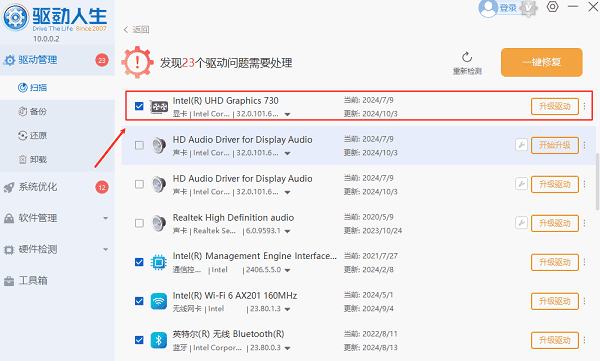
电脑黑屏是驱动出问题了?那就试试驱动人生呗。驱动人生可以快速把所有驱动程序都扫描一遍,还能更新这些程序呢。要是系统进不了桌面,它也能帮您搞定,让电脑正常运转起来。赶紧下载一个,又能顺畅地用电脑啦。
先把驱动人生打开,接着点击“立即扫描”,这样一来,软件就会对所有得更新或者修复的驱动程序进行检测。

先一键更新显卡的驱动,等更新完了之后,再重启电脑,接着试着正常进入桌面。
四、检查启动项和系统文件
电脑黑屏,系统无法进入桌面,这可能是某些启动项或者系统文件损坏造成的。比如说,电脑的启动项就像是一把钥匙,如果这把钥匙坏了,那电脑就可能开不了机,出现黑屏的情况。系统文件也是一样,它是电脑正常运行的重要部分,一旦有文件损坏,电脑就可能在启动的时候出问题,没法进入桌面。
解决方法:
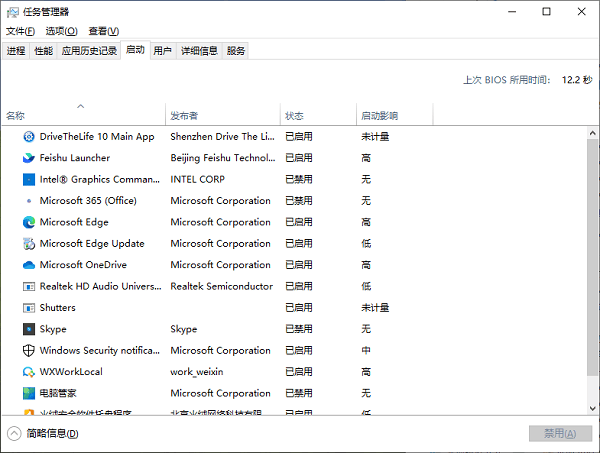
当电脑进入安全模式之后,按Ctrl + Shift + Esc这几个键就能打开任务管理器。接着,查看任务管理器里的“启动”选项卡,检查这个选项卡中的各个项目。把那些不必要的启动程序给禁用掉就可以了。
当处于安全模式的时候,把命令提示符以管理员模式打开,接着运行这个命令:sfc /scannow,用它来扫描系统文件。
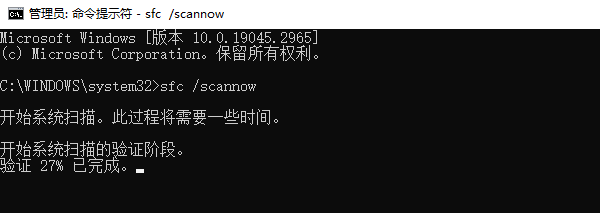
3. 等待修复完成后重启电脑。
五、检查硬盘和内存问题
电脑无法正常进入桌面,这有可能是硬件方面出了问题,像硬盘坏了呀,或者内存条松动之类的情况。
解决方法:
要检查硬盘的话,可以这样做:在安全模式下,运行磁盘检查指令,这个指令就是“chkdsk C: /f /r”。
电脑出问题的时候,可以检查下内存条。先把电脑电源关掉,再打开机箱盖。然后把内存条重新插拔一下,一定要保证插得紧紧的。
六、使用系统恢复功能
要是您已经试过上述方法,可问题还是没解决的话,那就可以想想使用系统还原功能了,这么做能把电脑恢复到上次正常运行的时候呢。
解决方法:
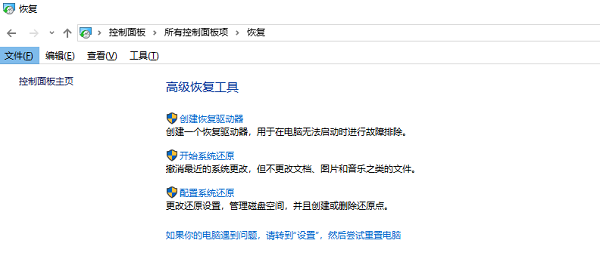
在安全模式之中,将控制面板打开,然后选择“恢复”,再选择“开始系统还原”。
依照提示挑一个较早的还原点,接着点“下一步”来进行还原。
电脑黑屏进不了桌面?别慌,下面就给你讲讲解决的办法。 要是你碰到网卡、显卡、蓝牙、声卡之类的驱动出问题了,那你可以下一个“驱动人生”来检测修复。这软件可厉害着呢,它除了能检测修复这些驱动问题,还支持驱动的下载、安装和备份呢。你想怎么安装驱动都行,特别灵活。希望这些内容能对你有所帮助。









