

平常使用U盘、SD卡或者移动硬盘的时候,不少用户会碰到这种情况:磁盘插上后想要格式化,系统却提示“这个磁盘有写保护,没法格式化”。磁盘出现写保护了,那我们怎样解除限制,顺利完成格式化呢?下面咱们就来看看操作步骤。

一、常见的写保护原因及解决方法
1. 检查物理开关
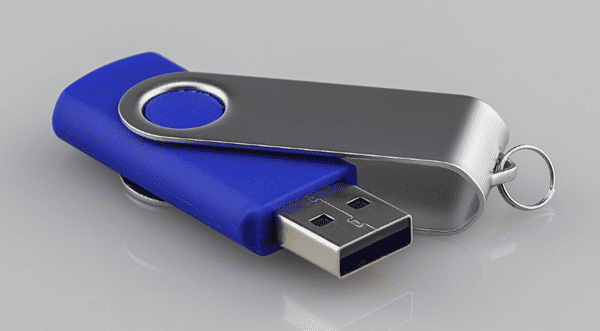
有些U盘或者SD卡自身就有写保护开关呢。你得先看看这个开关是不是不小心被拨到“Lock”(锁定)状态啦。要是真的是这种情况,那把写保护开关关上,这问题就解决了。
2. 修改注册表项(适用于Windows)
,按下Win键和R键,这样就能打开“运行”窗口。接着,在这个窗口里输入“regedit”,然后按回车键,如此一来,注册表编辑器就会被打开。
2. 按以下路径依次展开:HKEY_LOCAL_MACHINE,然后是SYSTEM,接着是CurrentControlSet,再到Control,最后是StorageDevicePolicies。
3. 在右边找到名为WriteProtect的选项,然后双击它,再把数值数据改成0。
要是不存在StorageDevicePolicies这一项的话,那就能够手动去创建它。接着,在右侧创建一个DWORD(32位)的值,把这个值命名为WriteProtect,再将它的值设定成0。
5、修改完成后,重启电脑。
3. 使用磁盘命令行工具 Diskpart
先按下Win键和R键,然后输入“cmd”,接着以管理员的身份去运行命令提示符。
2. 按照下面的命令依次去执行(每输入一个命令就按一下回车键):
diskpart
list disk
选那个磁盘X(这里的X得换成目标磁盘的编号)。
attributes disk clear readonly
exit
3、执行完毕后,尝试重新格式化磁盘。
4. 检查磁盘是否有文件系统错误
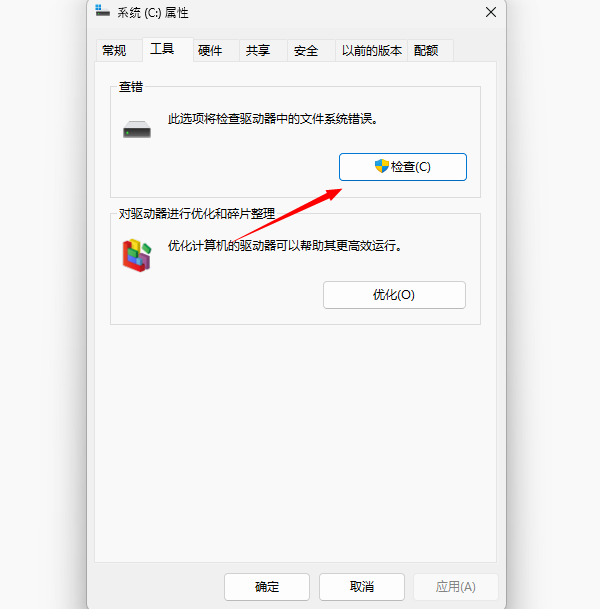
有时候,磁盘要是损坏了,系统就可能默认开启写保护功能。怎么解决这个问题呢?你可以试试这样操作:在磁盘上点右键,然后选择“属性”,接着在里面找到“工具”,再点击“错误检查”,这样就能进行修复了。
二、成功解除写保护后如何格式化磁盘?
格式化会清除磁盘内所有数据,操作前务必做好备份。
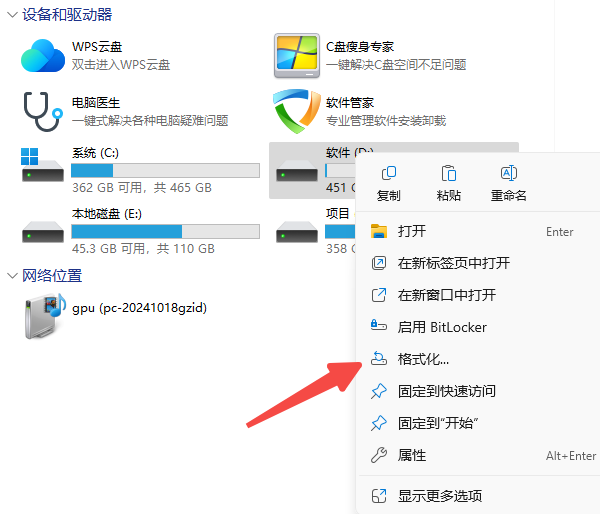
先把“此电脑”打开,然后在目标磁盘上点击右键,接着选择“格式化”这个选项。
,要设置文件系统,通常可以选择FAT32或者NTFS。然后呢,根据具体的情况,取消对“快速格式化”这个选项的勾选。最后,再点击“开始”按钮就可以了。
3、等待系统完成格式化操作。
三、磁盘格式化后怎么恢复数据
要是你的磁盘、U盘之类的设备不小心被格式化了,而且还没备份数据的话,那就可以试试“数据救星”这个软件,它能一键修复数据呢。这个软件可以深度扫描电脑硬盘,把由于各种原因弄丢的文件找回来。比如说,我们的U盘里的文件,或者是图片、视频等文件要是误删丢了,用这个软件找回来的可能性很大。
,把数据救星软件打开,接着挑选文件删除之前所在的磁盘,这个磁盘也就是要扫描的磁盘哦。要是U盘或者SD卡之类的外部设备,那就先把它们连接到电脑上。
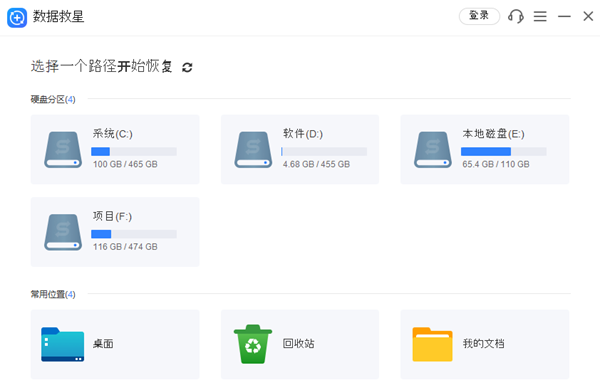
扫描完以后,把需要恢复的文件勾选出来,再将其另存到别的磁盘,这样就能防止覆盖原数据。
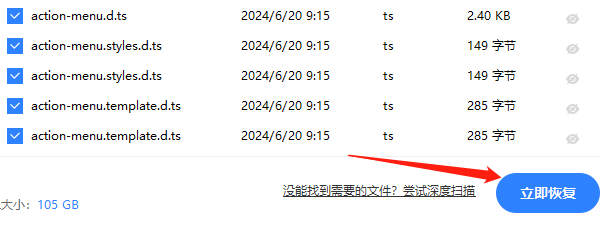
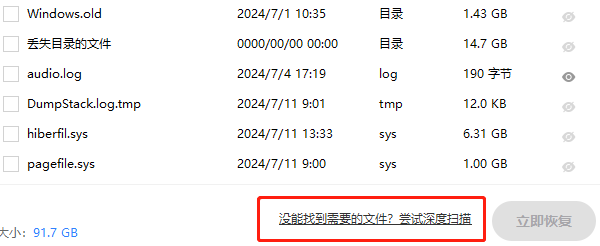
要是没找到自己想要的文件,那就能够选择“深度扫描”模式。
按照上面这些步骤去做,找回电脑数据的可能性就会大大增加。要是以后碰到电脑数据没了,像文件不小心删了呀,U盘被格式化之类的问题,那就先拿“数据救星”来检测和恢复呗。









