

用电脑的时候,不少人都会碰到磁盘空间不够用的状况,C盘空间不够这种情况尤其常见。电脑提示磁盘空间不足了,我们该怎么解决呢?下面我会从好些个方面给大家介绍几种实用的办法,让你能够释放磁盘空间,把电脑性能也优化一下。就拿我朋友来说吧,他特别喜欢在网上下载各种电影和游戏,结果C盘没多久就满了,电脑变得特别卡。这时候要是知道一些释放磁盘空间的方法,就能轻松解决这个问题了。

一、清理系统垃圾文件
Windows系统也好,Mac系统也罢,在运行的时候都会产生不少临时文件、日志文件以及缓存文件。随着时间推移,这些文件不断积累,会占用大量的存储空间。所以呢,定期对这些垃圾文件进行清理是相当必要的。打个比方,就像一个房间,如果总是往里面堆放杂物却从不清理,那这个房间很快就会被杂物堆满,变得拥挤不堪,电脑的存储空间也是这个道理。
1. 使用Windows自带磁盘清理工具
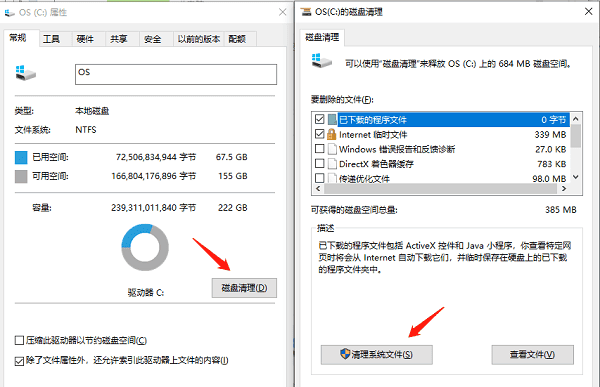
Windows系统自身配备了“磁盘清理”工具,其操作方法如下:
在“此电脑”里,用鼠标右键单击C盘(要是其他磁盘的存储空间不够了,也可以单击对应的磁盘),接着再选择“属性”这一选项。
在“常规”选项卡下,点击“磁盘清理”按钮。
在系统扫描完事儿之后,就可以挑选想要删掉的文件类型了,像“临时文件”“回收站”“系统缓存”这些都可以选。
点击“确定”,然后选择“删除文件”。
2. 删除临时文件
除了磁盘清理工具,还可以手动删除临时文件:
先按下Win键和R键,这样就能打开“运行”。接着,在打开的输入框里输入%temp%,再按下回车键就好。
在弹出来的文件夹里面,把所有的文件都选中(可以按Ctrl + A这个组合键),接着按Shift + Delete这组按键,这样就能永久删掉这些文件了。
还有,在“运行”里输入“temp”和“prefetch”,这会分别打开对应的临时文件夹,然后也对它们进行清理。
二、卸载不常用的软件
不少软件在安装之后,都会占据许多磁盘空间,像那些大型游戏呀、设计类软件或者视频编辑软件就尤其如此。所以呢,如果能定期查看一下,然后把不常用的软件给卸载掉,磁盘空间就能得到有效释放了。
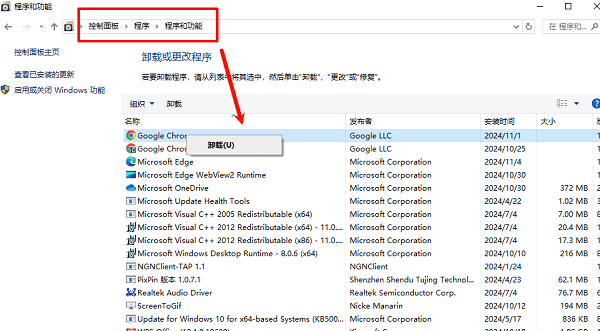
1. 打开“控制面板” → “程序和功能”。
2. 找到不常用的软件,右键点击,选择“卸载”。
3. 按照卸载向导完成操作。
三、清理大文件和重复文件
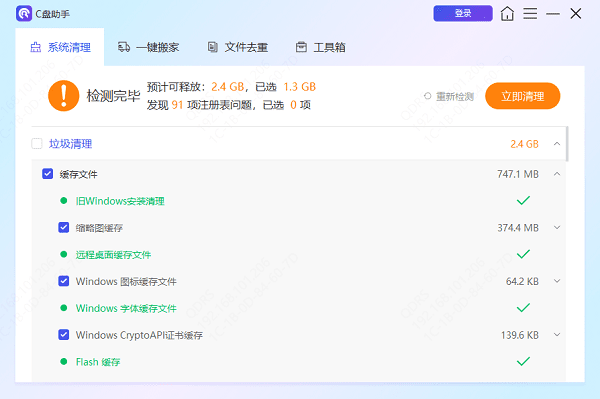
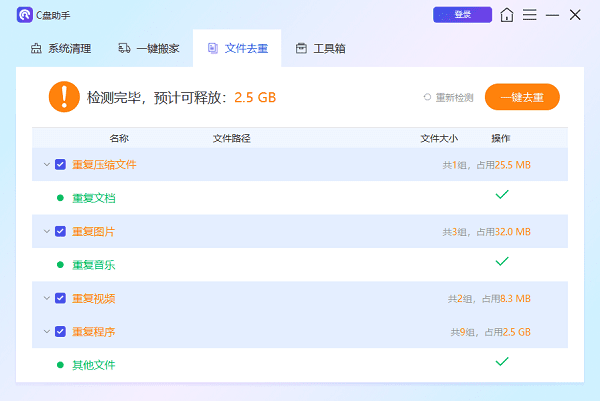
磁盘里或许有不少又大又没用的文件,还有些文件是重复的呢。这时候就可以拿些工具来扫描清理啦。像百贝C盘助手就挺不错的,它能把C盘里的垃圾文件清理得更彻底,这样就能给电脑磁盘腾出不少空间。具体怎么做呢?下面就是步骤啦。
百贝C盘助手有个“系统清理”功能,一旦进入这个功能,软件就会自动找出系统里的缓存文件、临时文件以及无用注册表之类的东西,然后进行清理,这么一来,电脑运行的时候就会更顺畅了。
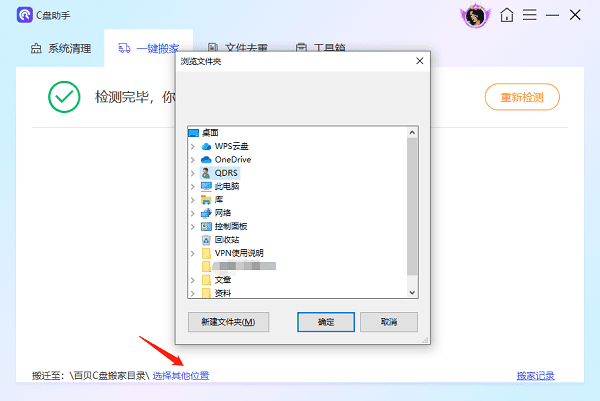
另外,您还能让文件迁移这个功能变为现实。如果有磁盘空间不够了,就可以把这个磁盘里的文件挪到别的磁盘当中去,这样就能释放出更多磁盘空间啦。
这款软件还有“文件去重”的功能,要是您想找出重复的文件,然后把它们删掉,也可以用这个软件。
四、调整虚拟内存和系统恢复点大小
Windows系统呢,默认情况下会给虚拟内存还有系统还原点留出挺大的空间。那咱们用户呀,其实可以对这些设置做些适当的调整,这样就能释放出更多的存储空间啦。比如说,要是你的电脑磁盘空间不够用了,这时候你去调整一下虚拟内存和系统还原点的设置,没准就能多出不少空间来存其他东西呢。
1. 调整虚拟内存大小
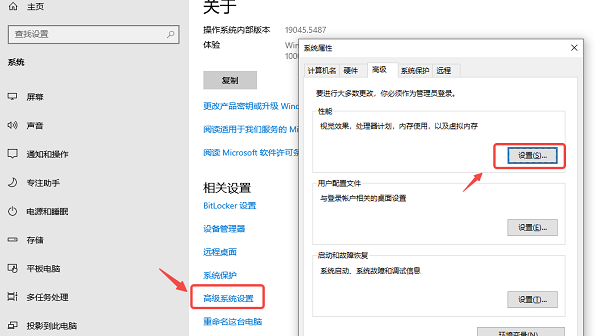
右键点击“此电脑”,选择“属性”。
进入“高级系统设置”,选择“性能”下的“设置”。
切换到“高级”选项卡,点击“更改”虚拟内存。
,要取消“自动管理所有驱动器分页文件大小”这一设置。接着呢,得手动去设置一个合适的大小,比如说在2GB到4GB之间。
2. 调整系统还原点大小
在Windows的搜索框里输入“创建系统还原点”这个内容,然后把这个设置打开。
先挑出要调整的磁盘,一般来说就是C盘,接着再去点“配置”这个按钮。
把“最大使用量”适当降低一些,比较好的做法是设置在5%到10%这个区间内。
确认并保存设置。
电脑提示磁盘空间不足怎么解决呢?上面就是解决的办法啦,希望能帮到你哦。要是碰到网卡、显卡、蓝牙、声卡之类的驱动有问题,那就可以把“驱动人生”下载下来检测修复。这个“驱动人生”呀,可厉害着呢,不但能检测修复这些驱动的问题,还支持驱动的下载、安装和备份呢,安装驱动的时候可灵活啦。









