

电脑用久了,不少用户会碰上磁盘空间不够用的情况。不管是系统盘C盘,还是其他分区,一旦磁盘空间吃紧,系统的运行速度以及整体性能都会被波及。所以,懂得清理磁盘空间并且加以优化是极为关键的。下面我就来说说磁盘空间不足时的清理办法。

有个很专业的磁盘工具叫“百贝C盘助手”,用它能非常直观地扫描电脑里各个软件的缓存,还有系统垃圾。只要点一下“一键清理”,磁盘空间就腾出来了。这个工具还能一键搬家,也能让文件去重,把磁盘空间全方位优化。接下来给大家说说操作步骤。
先点击上面的按钮把软件下载并安装好,然后打开百贝C盘助手,接着点击“系统清理”,这时软件就会对C盘里的垃圾文件、临时文件、浏览器缓存以及无用的安装包之类的东西进行扫描。
扫描完之后,软件会罗列出能清理的文件和项目。这时候,您既能挑选想要清理的具体内容,然后点击“立即清理”一键清除;也能够手动挑出那些不需要的项目来清理。
清理完之后呢,您就能用“一键搬家”、文件去重这类功能了。通过这些功能,把C盘里的文件转移到别的磁盘,这样也能给C盘空出更多的空间。
Windows系统运行的时候,会产生好多临时文件呢。这些临时文件都放在系统盘里。要是长时间不去清理它们,就会占去很大的空间。
,打开文件资源管理器。然后,在C盘上点击鼠标右键,这时候会弹出一些选项,在这些选项里找到并选择“属性”。接着,就可以看到“磁盘清理”这个按钮,再点击这个按钮就好了。
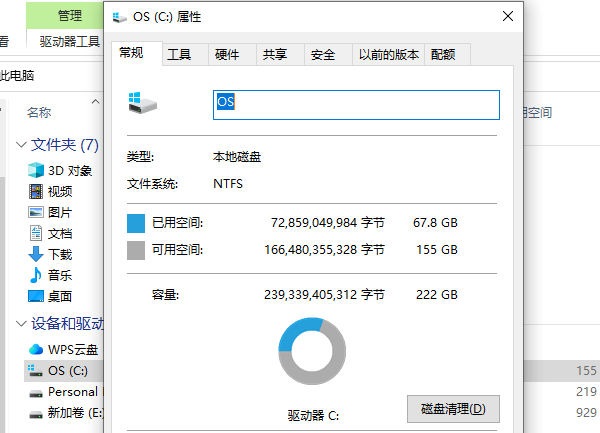
先把要清理的文件类型勾选出来,像临时文件呀、回收站文件呀、系统缓存之类的,然后点一下“确定”,这样就能进行清理工作了。
先按下Win键和R键,然后输入“%temp%”,再敲回车键,这样就能打开临时文件夹啦。接着呢,把这个文件夹里的所有文件都删掉,要是有删不掉的文件,直接跳过就行。
磁盘里或许存有一些特别大的文件,像旧电影、安装包或者备份文件之类的,而这些文件可能已经没什么用处了。
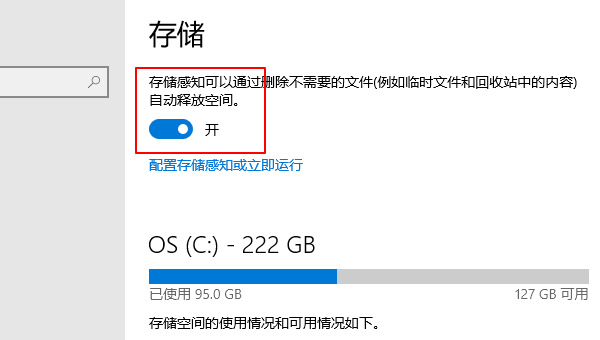
先把“设置”打开,接着进到“系统”,再进入“存储”。如果启用“存储感知”这个功能的话,那么系统就会自动对那些不必要的文件进行检测并且清理。
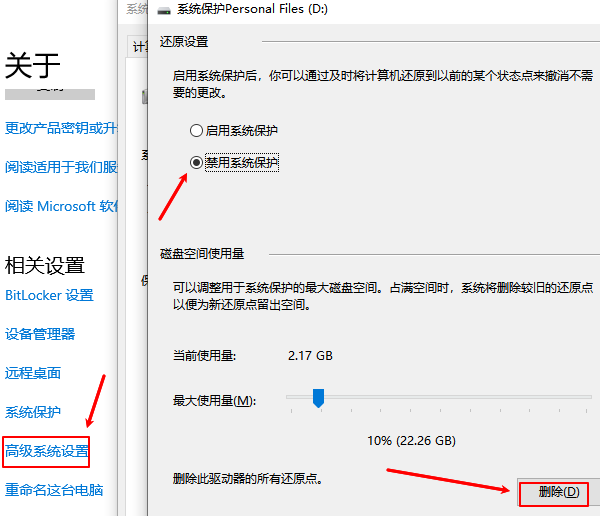
系统的还原点功能挺实用的,不过呢,它会占据很大的空间。那怎么办呢?您能够对还原点的存储大小进行调整呀,要是愿意的话,还可以把旧的还原点给删掉呢。
先在电脑上找到“此电脑”,然后右键点击它,接着选择“属性”这一选项。之后进入到“系统保护”里,再点击“配置”。这时候,我们可以调整“最大使用量”这个滑块,通过这样做来限制还原点占据的空间大小。要是有必要的话,还可以把那些占用空间比较大的文件给删掉。
磁盘清理工具里,先点一下“清理系统文件”,然后选“更多选项”。在“系统还原和影像”这个地方,再去点击“清理”。
浏览器的缓存文件,这东西有可能会占据几百兆,运气不好的话甚至能达到几个GB这么大的空间呢。所以呀,咱们得定期把这些缓存文件清理一下。
先把浏览器设置打开,然后在里面找到“隐私与安全”这个选项。接着去选择“删除浏览数据”,在这一操作里把缓存文件给勾选上,最后再点击“清除”按钮就可以了。
在浏览器的扩展页面那儿,那些不必要的插件,咱们可以把它们禁用或者直接删掉。为啥要这么做呢?因为这样做能减少缓存文件的产生呀。
不知道磁盘空间不够了该怎么清理?来看看磁盘空间优化方法吧。要是碰到网卡、显卡、蓝牙、声卡之类驱动方面的问题,那就去下载“驱动人生”,用它来检测和修复。“驱动人生”还能用来下载驱动、安装驱动、备份驱动等,安装驱动的时候特别灵活。









