

我们常常会有这样的想法:关闭笔记本的屏幕,同时又让电脑继续运行。像下载大文件、播放音乐或者进行远程连接的时候就会有这种需求。要是直接把笔记本盖子合上,一般来说,系统就会默认进入睡眠模式,这样一来任务就会被中断。那要怎么做,才能只关闭屏幕,不让笔记本休眠呢?这篇文章会给大家介绍不少方法,有了这些方法就能满足这个需求,还能让你轻松完成相关设置呢。

一、调整电源选项设置
Windows系统有着很详尽的电源管理设置。咱们能修改“关闭盖子的操作”这一设置,这样就能避免笔记本进入睡眠模式了。
,把电脑打开,找到控制面板。然后呢,在控制面板里进入到“硬件和声音”这个选项,再从“硬件和声音”里点开“电源选项”。
2. 在左侧的菜单栏里,去找到“选择关闭笔记本计算机盖的功能”这个选项,然后点击它进入相关页面。
3. 有个“关闭盖子时”的选项,在这个选项里呢,把电脑“使用电池”的状态,还有“接通电源”的状态下原本的操作,全都改成“不采取任何操作”。
4、点击“保存修改”按钮,完成设置。

二、使用快捷键关闭屏幕
要是仅仅想让屏幕灭掉,同时又让电脑继续运行的话,不妨试试快捷键。大部分笔记本品牌都能用这个方法呢。
,要在键盘上寻找Fn这个功能键。Fn键一般是和F1到F12这些键组合起来使用的。
查找一个带有“显示器图标”或者“关闭屏幕”标识的按键。各个品牌之间会有所差异,就像ThinkPad,它通常是用Fn加F7来操作,而华硕则是Fn加F6。
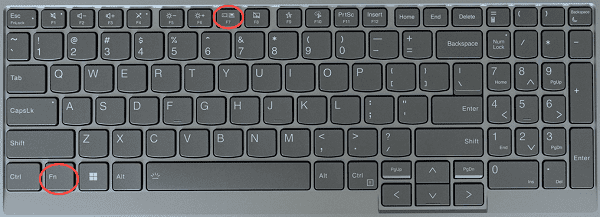
3. 把Fn键和这个按键同时按住,屏幕马上就会灭掉,不过系统还在运行着呢。你可以想象一下,就像你把灯的开关关上了,但是灯后面的电线还是通着电的,这里屏幕灭了就像灯关了,系统在运行就好比电线还通电。
要是想再次让屏幕亮起来的话,只要挪动下鼠标,或者按一下任何一个按键,屏幕就能恢复显示了。
三、使用Windows内置投影功能
Windows有屏幕投影功能,能选择“仅第二屏幕”模式。在这种模式下,电脑的主屏幕会关掉,不过系统还在运行着。
如果想要打开Windows投影设置的话,那就按下Win和P这两个键的组合键吧。
2、选择“仅第二屏幕”选项。
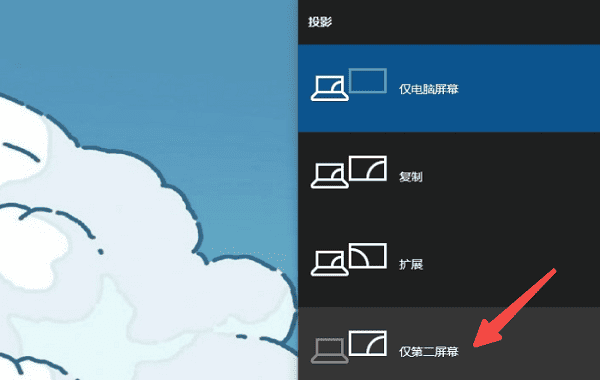
3. 在这个时候呢,要是没有外接的显示器,屏幕就会关掉,不过电脑还在继续运行着。比如说,你把笔记本电脑单独放在一边,没接显示器,那屏幕虽然黑了,但电脑里面的程序还在运转,像那些后台的软件可能还在默默工作呢。
要是想恢复显示的话,再按一次Win + P这个组合键,然后选择“仅电脑屏幕”就好了。
四、避免屏幕异常关闭
有时候,笔记本的电源管理设置会没法正常起作用,这样就会让屏幕不正常地关掉,或者系统进入休眠状态。这事儿可能是显卡驱动有毛病才发生的。你可以用驱动人生这个软件来查一查显卡驱动,要是有更新的就给它更新一下,这么着笔记本在屏幕关掉之后还能好好运行呢。就好比说,我有个朋友,他的笔记本就老是出现屏幕突然关闭的情况,一检查就是显卡驱动没更新好,用驱动人生更新后就正常了。
1、点击此处下载并安装驱动人生。
先把驱动人生打开,接着点击“立即扫描”,这样就能查看系统里有没有驱动需要更新了。

要是显卡驱动出了问题,或者版本太老的话,那就点一下“升级驱动”这个按钮,然后等着把驱动安装好。

电脑安装完成之后就重启一下,然后再试着设置屏幕关闭功能,这么做是为了保证不会有异常状况出现。

笔记本屏幕关闭时不休眠,这该怎么设置呢?上面就是相关的设置方法啦,希望能给大家带来些帮助哦。要是碰到网卡、显卡、蓝牙或者声卡之类驱动的问题,那可以去下载“驱动人生”这个软件来检测和修复呢。“驱动人生”可厉害啦,它不仅支持驱动下载、安装,还能进行驱动备份呢,不管你想怎么安装驱动,它都能很灵活地应对。









