

远程办公和双屏办公越来越普及,笔记本外接显示器也随之成为提升效率的一大利器。不少用户在使用笔记本外接显示器的时候,都会碰到外接显示器显示模糊、字体发虚的情况,这对使用体验的影响很严重。接下来,咱们就一起瞧瞧解决的办法吧。

一、检查分辨率与缩放比例
笔记本的分辨率和外接显示器的分辨率不相符,或者二者的缩放比例不一样,这常常会让画面变得模糊。
1、调整分辨率:
在Windows系统里,我们可以这样操作:先在桌面上点击鼠标右键,接着选择【显示设置】,之后进入【显示器分辨率】这个选项,最后把外接显示器的分辨率设定为推荐的数值,像1920×1080或者2560×1440之类的。
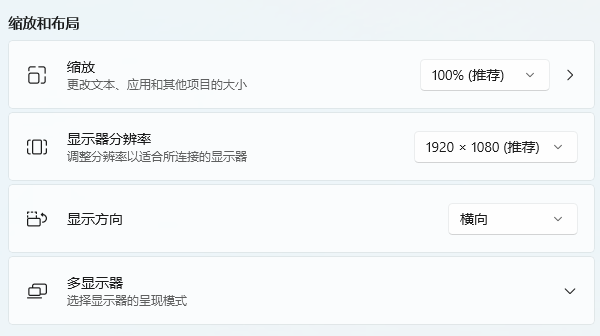
2、统一缩放比例:
要是笔记本的屏幕和外接显示器在尺寸上相差比较大,就像笔记本是13寸的,外接的却是27寸这种情况,那就得单独给外接显示器设置缩放比例了。在Windows系统里,比较建议把这个缩放比例设置成100%或者整数倍。
二、排查连接线材问题
线材要是劣质或者版本太旧的话,很可能就没法支持高分辨率的传输,这样一来画面就会被压缩,变得模糊不清。
1、优先使用DP或HDMI 2.0以上线缆:
HDMI 1.4版本的线啊,它就只能支持1080P的分辨率,而且刷新率是60Hz。要是你想外接2K或者4K的显示器呢,那就得把线升级成HDMI 2.0版本的,或者DP 1.2及更高版本才行。比如说,你有个4K的超高清显示器,你要是还用HDMI 1.4的线去连接,那肯定是没法正常显示出4K效果的,因为它达不到这个要求,只有换了符合要求的线,像HDMI 2.0或者DP 1.2及以上版本的线,才能让2K、4K的显示器正常工作。
2、检查接口匹配性:
先得确定笔记本和外接显示器的接口种类,像HDMI、Type - C、雷电3这些接口类型。要知道,有一部分Type - C接口得支持DP协议,这样才能够传输高清信号呢。

三、更新显卡驱动与系统
外接显示器没有被显卡驱动准确识别到,又或者高分屏显示逻辑没有被系统适配好。
1、更新显卡驱动:
先把驱动人生下载下来然后安装好,这个软件能够通过一键操作就把网卡驱动给修复好,还能进行更新呢。
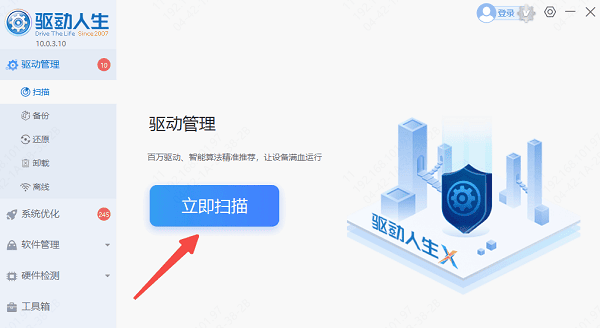
先把驱动人生打开,然后在首页点击【立即扫描】这个按钮。接下来,电脑上的硬件驱动就会被程序自动检测,像网卡驱动、声卡驱动、显卡驱动之类的都会检测到。
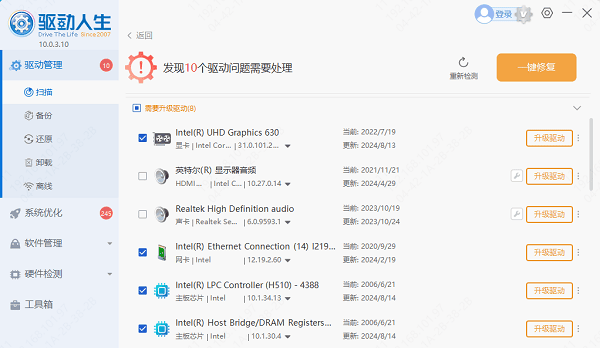
扫描结束之后呢,要找到“显卡”这个东西。要是它显示能够更新的话,那就去点击【升级驱动】这个按钮。接下来,最新的驱动版本就会被程序自动下载并且安装好。
电脑更新完以后,得重新启动一下,这样才能保证驱动正常生效呢。电脑重启之后,再查看外接显示器是不是恢复正常状态了。
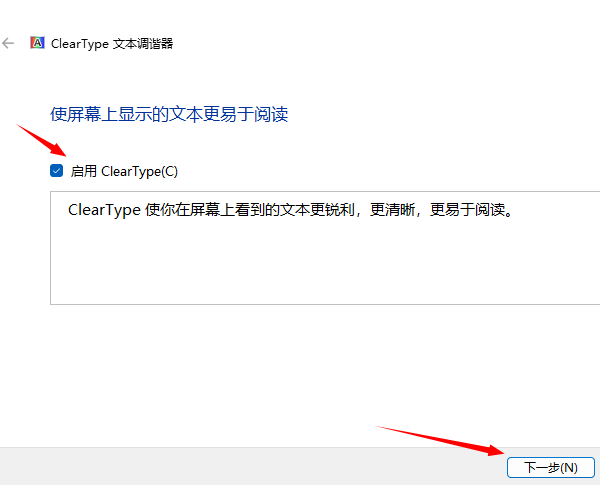
在Windows系统里,要开启ClearType字体优化功能。
在搜索栏里输入【ClearType】,然后勾选【启用ClearType】,接着点击【下一步】,按照向导来调整字体显示的锐度。
电脑的dll文件要是丢了,怎么一键修复呢?这就给大家讲讲。希望这能给大伙带来点用处。要是网卡、显卡、蓝牙或者声卡之类的驱动出问题了,那就可以去下一个“驱动人生”。下了这个软件,就能检测和修复这些问题。要是充个会员,还能享受免费的远程操控服务呢,人家能帮你查看电脑的问题,还能给解决掉。









