

笔记本电脑在办公和学习中的使用越来越普遍了,好多朋友都想把笔记本电脑接到外接显示器上,这样就能拓宽视野,体验也更沉浸。那要怎么正确设置笔记本的外接显示器,把多屏的优势都发挥出来呢?今天,驱动哥给大家准备了一份笔记本电脑外接显示器设置的教程,赶紧来瞧瞧吧。

一、准备工作:连接显示器
选择合适的连接方式
笔记本电脑有HDMI接口、VGA接口、Type - C接口和DP接口。
外接显示器有一些常用的接口,像HDMI和VGA接口都是自带的。要是比较高端的显示器呢,它们还会自带DP接口以及tp - c接口。
要让笔记本和显示器连接起来的话,就得依照显示器接口来挑选合适的数据线。要是笔记本和显示器的接口对不上,那还可以用转接器来把它们连起来呢。
二、系统设置:调整显示器参数
连接完成之后,得在系统里做些设置,这样外接的显示器才能正常运转,而且能满足你的要求。
1、切换显示模式
当按下Windows + P键的时候,你就能看到好几个平常常用的显示模式了。
仅电脑屏幕:只使用笔记本屏幕。
复制模式:两块屏幕显示相同内容,适合演示场景。
扩展模式:两块屏幕显示不同内容,适合多任务处理。
如果只打算用外接显示器的话,那就选择仅第二屏幕模式。这种模式很适合投屏或者玩游戏的时候用呢。
要想提升办公效率,就得依据需求去挑选合适的模式,就像扩展模式就对办公效率的提升很有帮助。
2、调整屏幕分辨率
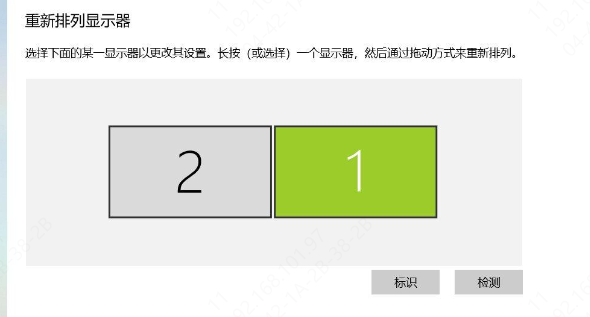
在桌面空白的地方点击鼠标右键,接着选择“显示设置”,然后找到“分辨率”这个选项。要按照显示器推荐的分辨率去设置,这样才能保证画面既清晰又流畅。要是用了好几个显示器的话,能在这个页面拖动屏幕图标,把显示器的位置顺序调整一下,让它和实际摆放的情况一样。
3、设置主显示器
当你使用多个屏幕的时候呢,能在显示设置里挑一个屏幕当作主显示器哦。一般来说,任务栏和主要内容都会在主显示器上显示的。怎么设置主显示器呢?很简单,先点击一下你想设为主显示器的那个屏幕的图标,再勾选“设为主显示器”这个选项就大功告成啦。
4、屏幕显示方向
外接显示器有不同的使用方案。在屏幕使用方面,可以选择横向或者纵向。像浏览网页和阅读PDF文件的时候,纵向模式下阅读效率会很高,这对科研人员挺合适的。
三、外接显示器的常见问题及解决方法
1、显示器无信号
检查数据线连接是否松动或接口是否损坏。
要让显示器正常工作,就得保证它的输入源设置和所连接的接口是一样的,就像HDMI或者VGA接口那样。
2、外接显示器分辨率分辨率、刷新率或色彩不对
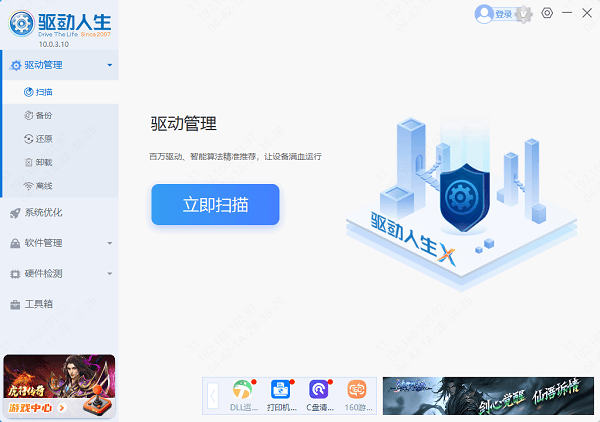
想让显卡驱动程序保持更新吗?“驱动人生”这个软件就能帮你轻松搞定。它可以检测显卡驱动,还能进行更新,这样一来,你的显示设备就能一直处在最佳状态啦。
3、屏幕显示比例异常
打开显示设置,把缩放比例调整一下,一般将其设为100%就能把问题解决了。
笔记本电脑外接显示器怎么设置呢?上面就是设置的方法啦,希望能帮到大家哦。要是碰到网卡、显卡、蓝牙、声卡之类的驱动有问题,都能下载“驱动人生”来检测和修复。“驱动人生”这个软件可厉害了,它不仅能检测修复驱动问题,还支持驱动下载、安装和备份等操作呢,在安装驱动的时候也很灵活。









