

平常不管是工作还是娱乐,外接显示器常常被用来提高效率、拓宽视野。可有时候,笔记本接上外接显示器后就黑屏了,这是为啥呢?接下来咱们就一块儿找找解决的办法。

一、检查物理连接与硬件状态
1、确认线缆连接稳固
把笔记本和外接显示器之间的HDMI、DP、Type - C这类线缆重新插拔一下,保证接口没有松动或者被氧化的情况。接口要是松动或者氧化了,信号传输就可能会出问题,就像有时候手机充电线接口松动,充电就时断时续一样,所以要保证接口正常。
换一下线缆或者接口试试呗,比如说把HDMI换成DP,这样就能排查一下是不是线缆坏了。
2、验证显示器与电源状态
检查显示器电源是否开启,指示灯是否正常亮起。
要是显示器存在好些个信号源输入的选项,就像HDMI1或者HDMI2之类的,那就手动把它切换到相对应的那个信号源。
3、测试显示器独立工作
把显示器接到别的设备上,像另外的电脑或者游戏主机之类的,然后确认一下它自己能不能正常运转呢。
二、调整系统显示设置
1、切换显示模式
在Windows系统的笔记本电脑上,按一下键盘的Win+P组合键。然后,可以选择“复制”“扩展”或者“仅第二屏幕”这些模式。要是模式选错了的话,屏幕可能就会黑屏,所以得选对模式来防止这种情况发生。
2、检测外接显示器
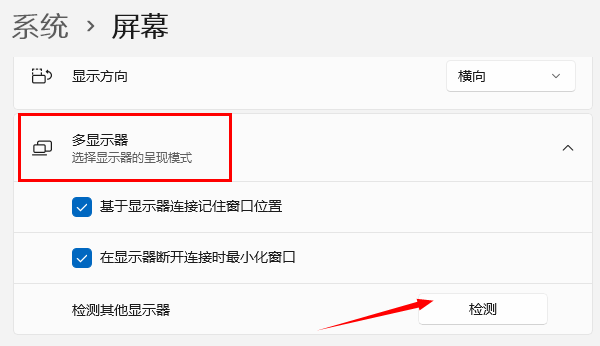
先进入系统设置,在Windows系统里,要通过“设置>系统>屏幕”这样的操作路径。然后,点击“多显示器”这个选项,再选择“检测其他显示器”,这样就能迫使系统识别外接设备了。
3、调整分辨率和刷新率
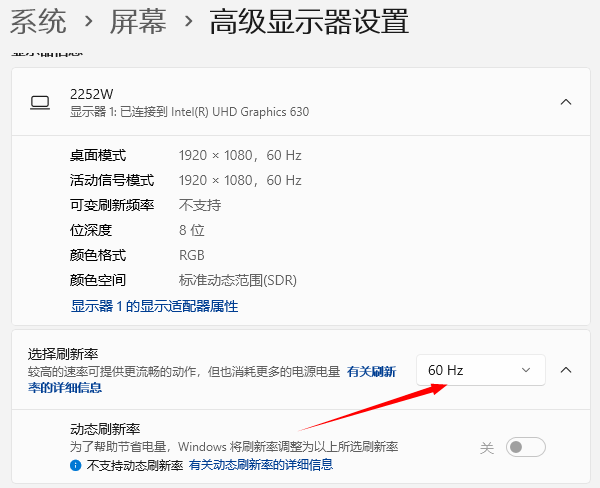
外接的显示器有时候会黑屏,这可能是分辨率或者刷新率不兼容导致的。那怎么办呢?可以在显示设置里把分辨率或者刷新率降低之后再测试一下,比如说把刷新率从144Hz降到60Hz。
三、排查驱动与系统问题
1、更新/回滚显卡驱动
可下载“驱动人生”快速检测并修复显卡驱动问题。
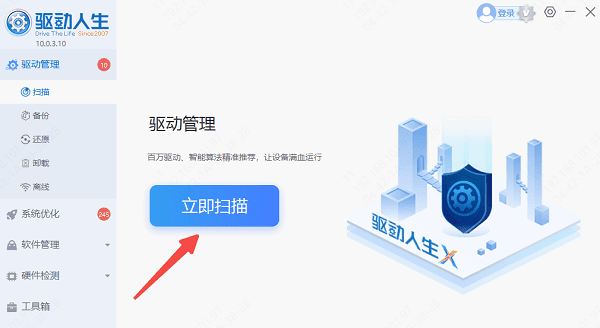
把驱动人生打开,接着点一下“立即扫描”,这样的话,软件就会自动对所有硬件的驱动状态进行检测。
在查看扫描结果的时候,如果发现显卡存在异常情况,又或者是显卡需要更新了,那么只要点击一下“升级驱动”这个按钮,就能一键把显卡驱动给修复好。
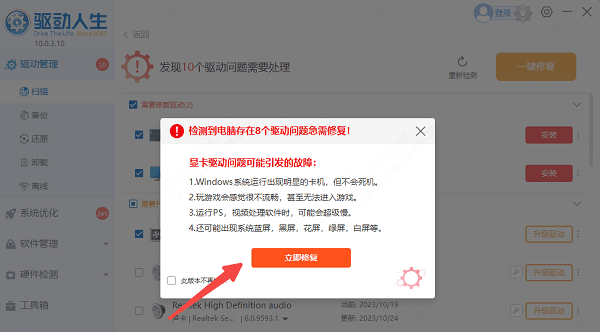
驱动更新完成后,可能需要重启电脑。
2、禁用核显与独显切换
有些笔记本会黑屏,这是因为双显卡切换的时候产生了冲突。那怎么解决这个问题呢?在开机的时候按下F2或者Del键,进入BIOS/UEFI设置,然后试着把“Hybrid Graphics”或者类似的选项给禁用掉。
笔记本外接显示器黑屏怎么解决呢?上面就有解决的方法哦。要是碰到网卡、显卡、蓝牙、声卡这类驱动方面的问题呀,你可以下载“驱动人生”这个软件来检测和修复。“驱动人生”这软件可厉害啦,它不光能检测修复那些驱动问题,还支持驱动的下载、安装以及备份等操作呢,有了它,驱动管理就变得很灵活啦。









