

不少用户会给笔记本电脑外接显示器。在连接之后,可能会碰上分辨率不匹配、画面模糊或者刷新率不正常之类的状况。接下来这篇文章就详细讲讲,在Windows系统里,怎样正确调整外接显示器的分辨率,还有如何解决那些常见的问题。

一、连接外接显示器并识别设备
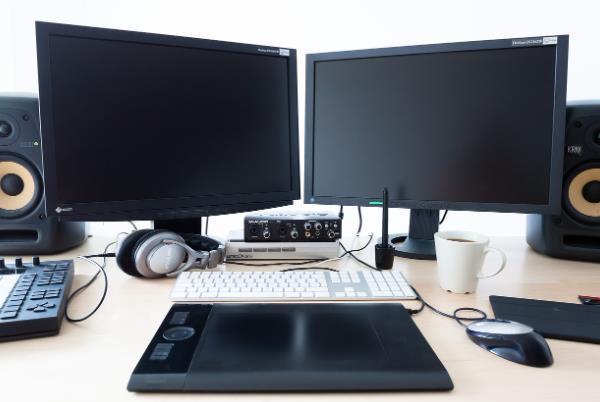
在调整分辨率的时候,得先保证外接的显示器已经正确连到笔记本上,而且要被系统识别才行。
1. 使用合适的接口和数据线
通常来说,连接方式有好几种,像HDMI、DisplayPort(DP)、USB - C或者VGA都是比较常见的。在这些连接方式里呢,HDMI和DP这两种呀,它们能对更高的分辨率和刷新率予以支持。
要是显示器能支持像2K或者4K这样的高分辨率,那最好是用HDMI 2.0及更高版本或者DP 1.4的线缆,这样才能确保画质达到最佳。
2. 确认系统是否检测到外接显示器
如果想要使用快捷键的话,可以按下Win键和P键,然后在出现的选项里选择“扩展”或者“仅第二屏幕”。
想要手动检查外接显示器是否被识别到的话,可以在桌面空白处点击鼠标右键,然后选择“显示设置”进行查看。
要是显示器识别不了,有可能是显卡驱动太旧了,或者接口出了问题。那这时候啊,可以试着更新显卡驱动,在下面“更新显卡驱动”这部分就能看到怎么更新。
二、调整外接显示器分辨率
当外接显示器成功连接之后,就能借助Windows设置来调整分辨率了。
1. 打开显示设置
要是想进行相关操作的话,可以在桌面空白的地方用鼠标右键点一下,然后选择“显示设置”这个选项。还有一种办法呢,就是按下Win键和I键,这样就能打开“设置”,接着在里面找到“系统”,再从“系统”里找到“显示”。
在“显示”界面,可以看到当前连接的所有显示器。
2. 选择外接显示器并调整分辨率
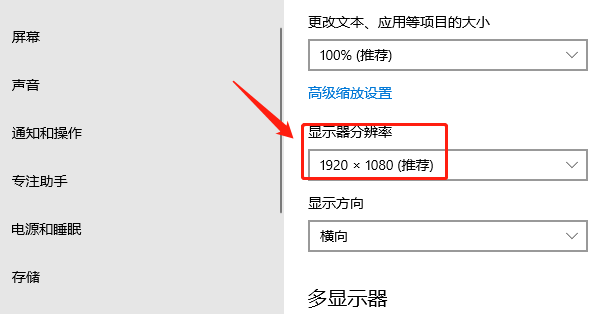
向下滚动到“显示分辨率”选项,点击下拉菜单。
Windows常常会给用户推荐“最合适的分辨率”呢,这个“最佳分辨率”一般就是显示器的原生分辨率啦,像1920×1080、2560×1440或者3840×2160这样的分辨率就很常见。
要是分辨率不恰当的话,那就能够手动去选取合适的分辨率,接着再点击“应用”这个按钮。
3. 调整缩放比例(可选)
在“缩放与布局”这个板块当中,能够对文本、应用以及其他元素的缩放比例进行调整。
2K显示器的话,推荐使用125%或者150%的缩放比例。而要是4K显示器呢,150%或者200%的缩放比例是比较推荐的。
三、更新显卡驱动以确保最佳显示效果
要是在调整分辨率的时候,发现分辨率的选项受到限制,画面还模糊不清,刷新率也不正常,这很可能是因为显卡驱动太旧了。显卡驱动就好比是显卡的指挥官,旧的驱动可能就指挥不好显卡工作了。所以呢,最好定期把显卡驱动更新一下,这样就能提高显示性能,也能增强兼容性。要是不知道怎么手动更新驱动,没关系,可以找些专门的驱动管理软件来帮忙,像驱动人生就很不错。它就像个智能小助手,能够自动检测系统需要的最新驱动,然后只要按一下键就能安装好了。
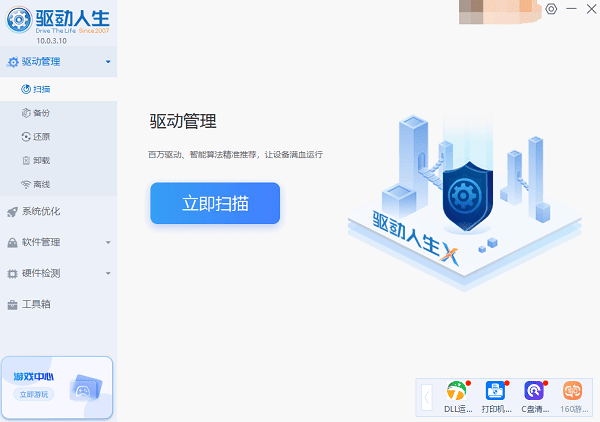
把驱动人生打开,接着点一下“立即扫描”,电脑驱动有没有缺失或者要不要更新,这个软件就能自动检测出来。
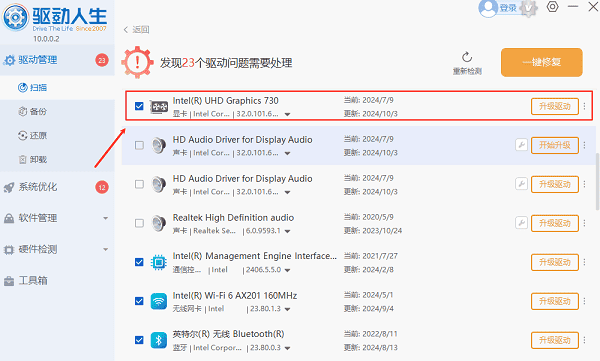
先找到显卡驱动,然后点击“升级驱动”按钮,这样一来,软件就会自动把最新的驱动程序给你下载好,还会安装上。
四、调整刷新率(适用于高刷新率显示器)
要是外接的显示器能够支持144Hz、165Hz或者240Hz的频率,可Windows却只显示60Hz的话,那就可以照着下面这些步骤来调整:
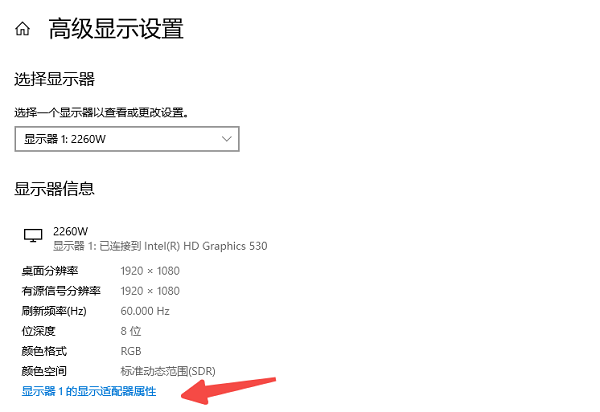
1. 进入高级显示设置
打开“显示设置”,然后点击“高级显示设置”。
选择外接显示器,点击“显示适配器属性”。
2. 更改刷新率
在弹出的窗口中,选择“监视器”选项卡。
到“屏幕刷新率”的下拉菜单那儿,挑出最高的能用的刷新率,就像144Hz这种。
点击“确定”并应用设置。
笔记本外接显示器时,怎么调整分辨率呢?上面就是调整的方法啦,希望能帮到你哦。要是碰到网卡、显卡、蓝牙或者声卡等驱动方面的问题,你可以去下载“驱动人生”来检测和修复。这个“驱动人生”呀,可厉害着呢,它除了能检测修复驱动问题,还支持驱动的下载、安装以及备份之类的操作,在安装驱动的时候可灵活啦。









