

不少人都碰到过笔记本电脑开机屏幕不亮的情况。电源、硬件、软件或者接口出故障之类的原因都可能导致这种状况,遇到这种情况,不一定马上就得送去维修。下面就给大家讲一些解决的办法,让你能迅速找出问题在哪儿。

一、快速排查
电源状态得检查一下。要是屏幕黑了,键盘背光也不亮,风扇还没声儿,那就要看看电源适配器有没有插紧,充电指示灯是不是正常亮着。之后呢,长按电源键15秒来强制关机,然后再重新开机。
要是笔记本运行没啥问题,能听到系统启动的声音,可屏幕却没显示的话,就得测试外接显示器了。这时候,可以用HDMI或者Type - C接口把外接显示器连起来。还有个办法,就是利用快捷键,就像Win + P这种,把显示模式切换成“仅第二屏幕”。
我们可以通过观察指示灯和听声音来判断设备状况。要是电源灯闪烁或者有蜂鸣声,那很可能是内存、硬盘之类的硬件出故障了。再看屏幕,如果背光微微发亮,可就是没有图像,这时候可以试着用强光从斜侧照着屏幕。要是能看到隐隐约约的图像,那就表明是背光损坏了。
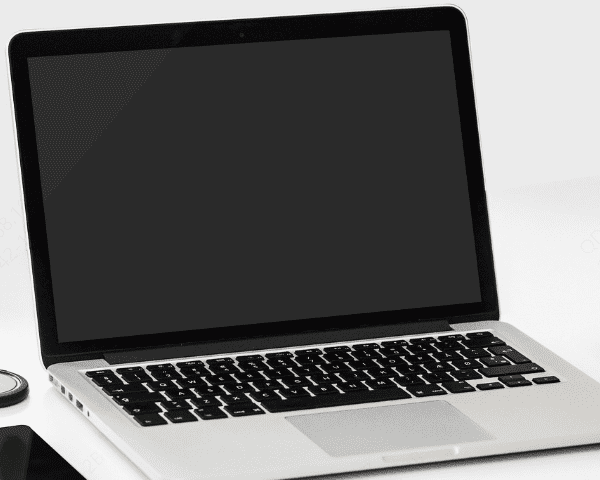
二、系统或软件问题
屏幕忽然黑了,可电脑还在运转呢,像是声音还在播放,键盘也有响应。
要是系统出问题了,可以强制重启。怎么操作呢?就是长按电源键,大概10秒的样子,这样系统就会强制关机,然后再重新开机。要是开机之后,屏幕还是黑的,这时候可以试着进入安全模式。那怎么进入安全模式呢?在开机的时候按F8键或者同时按下Shift键和重启键就可以了。
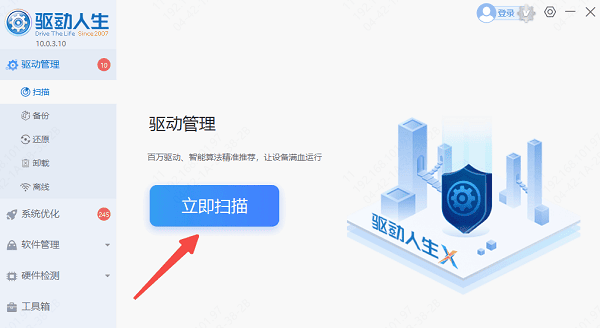
要是想更新或者回滚显卡驱动的话,得先连接外接显示器,然后去下载“驱动人生”这个软件,用它就能一键更新显卡驱动啦。
在软件的界面上点击“立即扫描”这个功能,就能对电脑驱动的状态进行检测了。
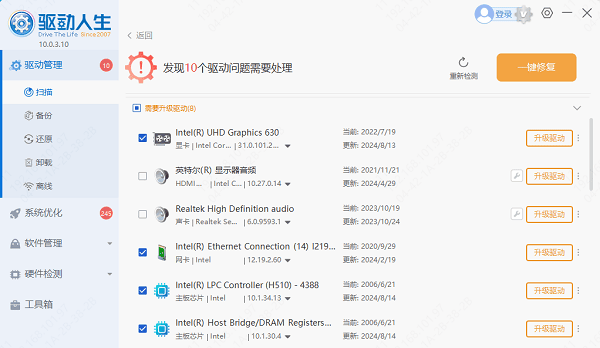
随后找到有问题的驱动,点击“升级驱动”即可。
如果想要禁用快速启动的话,那就进入“控制面板”中的“电源选项”。接着,去点击“选择电源按钮的功能”这一选项,最后把“启用快速启动”前面的勾选取消掉就可以了。
三、硬件故障
外接的显示器没反应,开机的时候呢,要么啥动静都没有,要么指示灯不正常。这时候啊,咱们可以检查一下内存和硬盘。先把电源关掉,再把后盖拆下来。内存条得重新插拔一下,插拔的时候呢,用橡皮擦把金手指擦干净。还可以试着把硬盘拿掉之后再开机,如果开机后能看到BIOS界面,那就有可能是硬盘出故障了。
笔记本屏幕不亮了怎么解决呢?上面已经给大家讲过啦,希望这些办法能对你有用哦。要是你碰到网卡、显卡、蓝牙或者声卡等驱动方面的问题呀,那就可以去下载一个“驱动人生”来检测和修复。这个“驱动人生”可厉害啦,它不但能检测修复这些驱动问题,还能支持驱动下载、安装以及备份等操作呢,安装驱动的时候特别灵活。









