

不少用户在使用笔记本电脑时,都有可能碰到笔记本开不了机的状况。多种因素都可能引发这种情况,像电源方面出故障了呀,硬件遭到损坏了呀,软件有问题之类的。下面这篇文章会依据不同的状况给出详尽的解决办法,好让您能迅速找到问题所在,然后把它解决掉。

一、电源问题检查
1. 检查电源适配器和电源线是否正常
想要知道电源适配器工作是不是正常的话,那就可以试着换个适配器,或者拿万用表去量一量输出电压。
检查电源线是否破损,尝试更换新的电源线。

2. 检查电池状态
要是笔记本的电池能拆卸的话,那就试着把电池取下来,然后只用电源适配器来开机。
如果电池老化或损坏,可能需要更换新的电池。
3. 进行放电处理
断开所有外接设备、电源适配器及电池。
长按电源键 30 秒,释放主板内部电流。
重新连接电源适配器,再次尝试开机。
二、硬件问题排查
1. 检查内存条是否松动
取下内存条,用橡皮擦拭金手指部分,然后重新插入。
如果有多个内存条,可尝试单独安装测试。
2. 检查硬盘连接是否正常
硬盘接触不良或损坏可能导致开机失败。
取下硬盘重新安装,或使用另一块硬盘测试。
3. 检查屏幕是否损坏
连接外接显示器,查看是否有画面输出。
要是外接的显示器没毛病的话,那屏幕或者排线也许就坏掉了,这样就得换一换了。
三、软件问题修复
1. 检查 BIOS 设置
在开机的时候,按下“F2”、“F12”或者“DEL”这几个键,就能进入BIOS界面。为啥要这么做呢?因为得保证硬盘可以被检测到呀。比如说,要是硬盘检测不出来,电脑可能就没法正常读取数据,很多操作都做不了了。
要是硬盘在BIOS里没被识别出来,那就得调整BIOS的设置,或者把硬盘给换了。
2. 尝试进入安全模式
Windows 7的用户们注意啦,如果要进入“安全模式”,在开机的时候按下F8键就行啦。
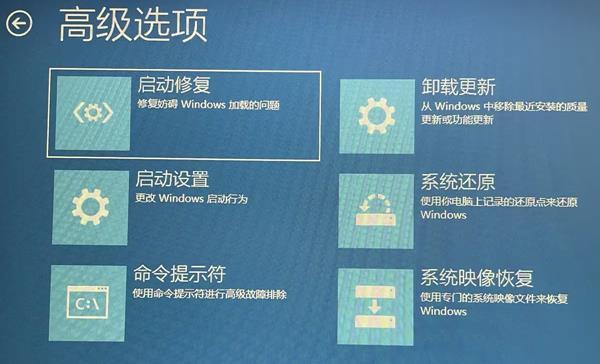
Windows 10的使用者们注意啦,如果想要进入高级启动选项,那就按住Shift和F8键就行啦。
要是能够进入安全模式的话,那就意味着系统已经受损了。在这种情况下,可以试着恢复系统,或者把最近的更新给卸载掉。
3. 更新或修复驱动程序
像显卡呀,芯片组啊,还有存储驱动之类的这些很关键的组件,要是它们的驱动出了问题,就有可能引发开机故障呢。比如说,要是显卡驱动有毛病,电脑开机的时候可能就会卡在某个画面动不了;芯片组的驱动要是不正常,开机的时候也许就会频繁重启;存储驱动有问题的话,开机可能会一直卡在检测存储设备这一步。
(先进入安全模式),接着打开设备管理器,查看一下有没有设备存在异常情况。
打开“驱动人生”下载最新驱动进行更新。

4. 系统修复或重装
拿Windows的启动盘或者恢复盘来,试着进行启动修复。
如果系统损坏严重,可备份数据后重装系统。
四、其他可能的问题
1. 检查是否主板损坏
要是前面这些方法都不能把问题解决掉的话,那很可能就是主板或者芯片坏掉了,这种时候最好联系一下专业搞维修的人。比如说,你已经按照各种常规的办法去处理这个问题了,可还是没效果,那主板或者芯片出故障的可能性就很大了,就像电脑突然开不了机,你试过各种软件方面的修复方法都不行,那就得考虑硬件方面是不是主板或者芯片坏了,这时候就得找专业维修人员来看看了。
2. 是否遭受病毒攻击
系统要是出现异常死机或者反复重启的情况,那很可能是病毒或者恶意软件在捣鬼。
使用杀毒软件扫描系统,排除恶意软件的影响。
笔记本开不了机怎么办呢?这里有一些解决方案。希望这些方案能帮到大家。要是碰到网卡、显卡、蓝牙、声卡之类的驱动有问题,那可以去下载一个“驱动人生”。这个软件能检测和修复这些驱动相关的毛病。而且啊,“驱动人生”可厉害了,它支持驱动下载、安装,还能备份驱动呢。不管是下载、安装还是备份,用这个软件操作起来都很灵活。









