

在家上网的时候,你有没有碰到过这种情况呢?手机和平板都能顺利连接WiFi,可一换成笔记本电脑,就怎么也连不上家里的WiFi了。这种情况的产生可能是由好几个因素造成的。别急呀,接下来我们就来分析一下可能的原因,再给你提供些解决办法,让你能很快重新连上WiFi。

一、重新启动路由器和笔记本
WiFi信号要是出问题了,有可能是路由器或者笔记本用的时间太长啦。这么一来呢,网络适配器就可能工作不正常了,WiFi模块也可能会崩溃。这时候呀,只要简单地重启一下,路由器和笔记本就能恢复正常了。
1、拔掉路由器的电源,等待约 1分钟。
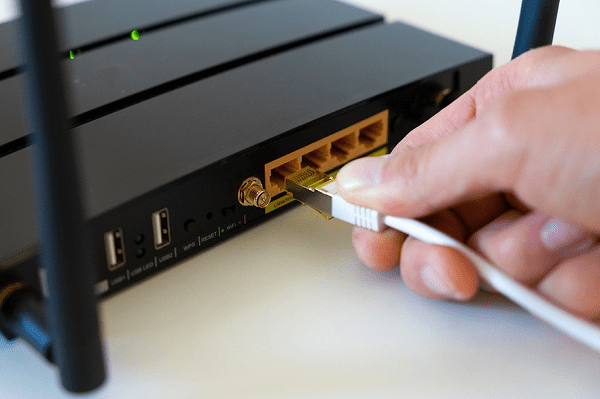
先把笔记本电脑正常关掉,等上30秒,然后再重新开机。
3. 重新接通电源,等到指示灯稳定下来以后,查看笔记本能不能搜索到WiFi信号。
二、检查WiFi是否被隐藏
有些用户呢,出于安全方面的考虑,也许会把WiFi设置成隐藏状态。这么一来,那些从来没连接过这个WiFi的设备,就没办法自动搜索到这个网络了。
1、手动连接WiFi:
按Win+I这个快捷键,就能打开设置。在设置里找到“网络和Internet”,接着进入“Wi-Fi”,然后点击“管理已知网络”就行。
先点击“添加新网络”,然后把家里WiFi的名字(SSID)和密码输进去,这样就能手动连接上了。

2、检查路由器设置:
用浏览器登录路由器后台,后台的网址一般是192.168.1.1或者192.168.0.1。
在无线设置里,去查看一下SSID广播有没有被禁用。要是被禁用了的话,那就得重新把它开启。
三、更新网卡驱动
笔记本搜不到WiFi,还有个常见的原因,就是无线网卡驱动出问题了。要是你不太会操作电脑的话,就可以用驱动人生这个软件,它能自动更新网卡驱动,这样就不用自己手动去找了,省得麻烦。
想下载最新版的驱动人生吗?那就点击这儿直接下吧,然后把简单的安装步骤完成就行。
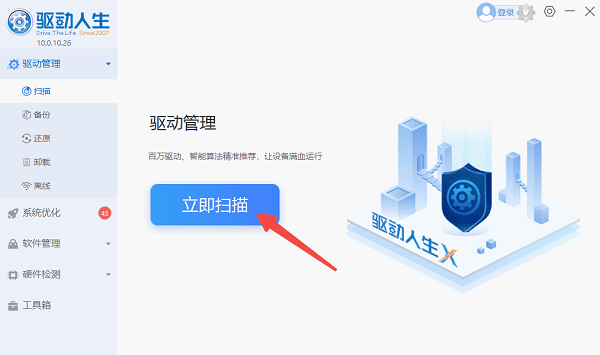
2. 随后,把驱动人生打开,在“驱动管理”这个界面里,点击“立即扫描”。这样一来,软件就会自动对硬件设备和驱动状态进行识别。
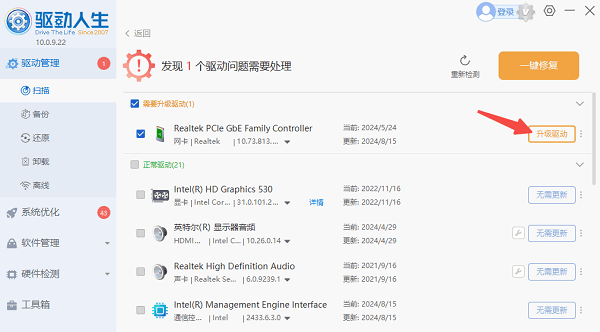
要是扫描结果提示“网卡驱动”得更新的话,那就点击“升级驱动”这个按钮来完成更新操作。
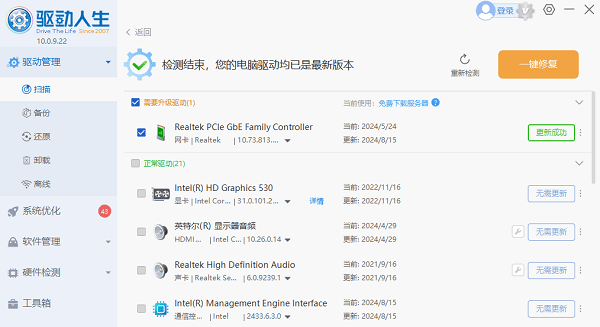
先等着把安装弄完,然后重启电脑,之后再重新搜索WiFi信号。
四、调整WiFi信道
家里路由器的WiFi信道要是跟周围信号起冲突了,笔记本或许就识别不了网络了。这时候呢,咱们可以手动去调整路由器的WiFi信道。
在浏览器里输入192.168.1.1或者192.168.0.1之后,得输入用户名和密码。通常默认的用户名和密码是admin/admin,不过具体的可以查看路由器底部的标签来确定。
2. 进到无线设置里,再进入信道设置,然后找出2.4GHz或者5GHz的WiFi信道。
3、推荐信道设置:
在2.4GHz这个频段当中啊,最好是从1、6、11这几个当中挑一个来用呢,这样就能防止受到干扰啦。
5GHz频段呀,最好是选用36、40、44、48这几个比较低的信道呢。
最后保存设置并重启路由器,再重新搜索WiFi。
五、检查无线服务是否开启
最后,要是笔记本电脑的无线服务被停用了,或者系统出毛病了,这也有很大可能会造成搜索不到WiFi的情况。比如说,有时候系统突然崩溃或者无线服务不知怎么就被关掉了,那再想找WiFi肯定就找不到了。
先按一下Win和R这两个键的组合快捷键,就能把“运行”窗口打开,然后在里面输入services.msc,再按回车键就可以了。
,要找到那个名为WLAN AutoConfig,也就是WLAN自动配置的东西。找到之后呢,双击把它打开就行啦。
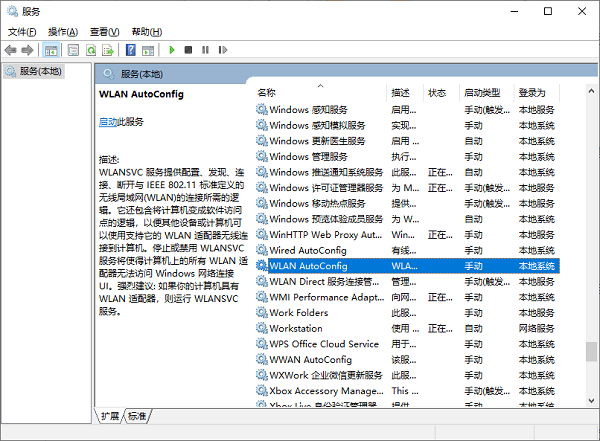
3. 去查看启动的类型,要是它显示为“禁用”的话,那就把它修改成“自动”,接着再点击“启动”这个按钮。
最后,去点击“应用”这个选项。接着,重启笔记本电脑。之后,查看WiFi有没有恢复。
笔记本电脑搜不到自家WiFi怎么办?下面就给大家说说解决方案,希望能帮到大家。 要是碰到网卡、显卡、蓝牙、声卡等驱动方面的问题,可以下载“驱动人生”来检测和修复。“驱动人生”这软件挺好用的,能支持驱动下载、安装,还能进行驱动备份呢,安装驱动的时候很灵活。









