

现在啊,笔记本电脑在工作、学习以及社交方面,都已经是非常重要的工具了。不管是开视频会议呢,还是上网课学习,要是电脑的摄像头出了故障,那可就会有好多不方便的地方了。笔记本电脑识别不了摄像头咋整呢?今天呀,驱动人生会带着大家找找原因,然后把问题给解决掉。

一、基础排查
1、检查物理开关或快捷键
有些笔记本是有摄像头物理开关或者功能键的,就像Fn+F10这种。要是不小心碰到了,摄像头可能就关了。你可以瞅瞅机身侧面或者键盘区域,看看有没有相关的标志,然后试着切换一下开关或者按按快捷键。
2、移除遮挡物与外接设备
要保证摄像头那个地方没有被贴纸、污渍或者保护盖给挡住。如果之前接了USB摄像头的话,那就把这个外接设备拔掉,然后重新启动电脑。这是因为啊,要是不拔掉的话,系统可能会默认使用外接的摄像头,这样一来,内置的摄像头就没法正常工作了。
3、验证系统隐私权限(Windows系统)
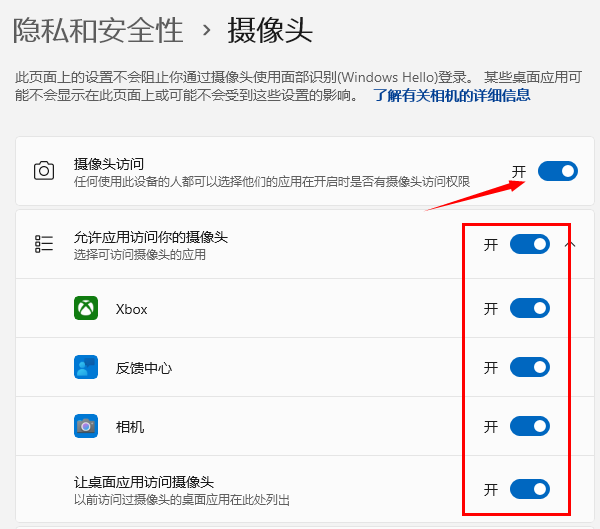
要开启“摄像头访问”的总开关,那就得先进入“设置”,然后找到“隐私和安全性”这一选项,再点进“摄像头”这个功能里。
查看下面的应用列表,要保证那些需要调用摄像头的应用已经获取了权限。
二、驱动问题
摄像头驱动异常是常见故障,可通过以下步骤解决:
1、更新驱动程序
可下载“驱动人生”自动修复摄像头驱动问题。
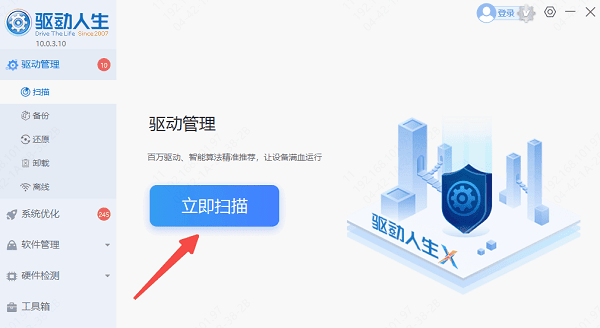
开启驱动人生这个软件之后,点击一下“立即扫描”按钮,这时所有硬件的驱动状态就会被该软件自动检测。
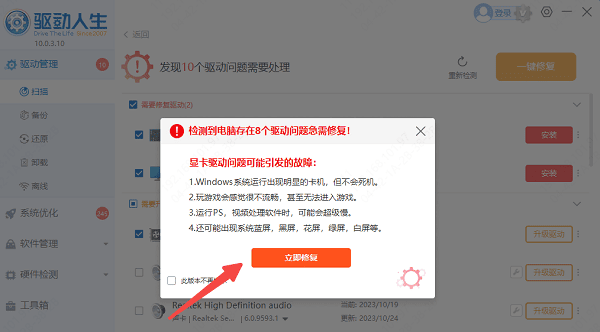
在查看扫描结果的时候,如果发现有异常情况,或者存在需要更新的内容,那么只要点击“立即修复”这个按钮,就能一次性把电脑里所有的驱动都修复好。
驱动更新完成后,可能需要重启电脑。
2、禁用节能模式干扰
在开始菜单上点击鼠标右键,然后找到设备管理器并打开它,接着将“照相机”或者“图像设备”有关的选项展开。
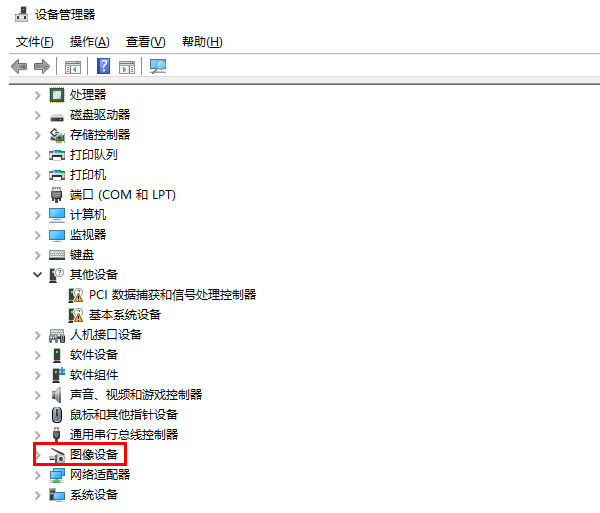
先双击摄像头驱动,然后就能进入“电源管理”标签页了,接着把“允许计算机关闭此设备以节约电源”这个选项的勾选给取消掉。
三、系统与软件冲突处理
1、关闭安全软件拦截
有些安全软件或者防火墙也许会错误地禁用摄像头。那你可以暂时退出这类软件,然后查看摄像头有没有恢复正常。比如说,你正在使用一款新安装的安全软件,它可能存在一些兼容性问题,从而误禁了摄像头,这时候按照前面说的方法操作一下,就能知道是不是这个原因导致摄像头不能用了。
2、系统更新
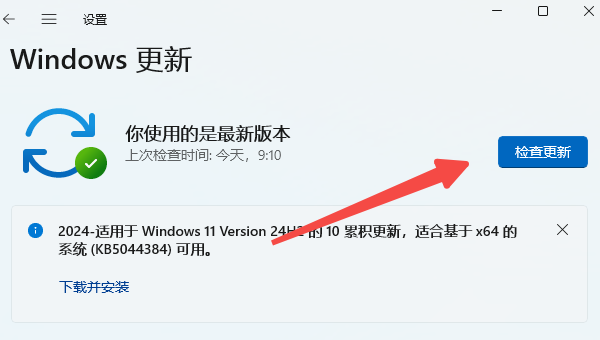
先打开“设置”,再找到“Windows更新”,之后点击“检查更新”。这样就能安装最新的系统补丁,从而把可能存在的兼容性问题给修复好。
3、重置BIOS/UEFI设置
当你重启电脑的时候,按下F2或者Del键就能进入BIOS界面啦。在这个界面里,你得找到“Integrated Peripherals”或者“Security”这两个选项哦。然后呢,去查看一下摄像头的状态,摄像头一般会被标记成“Camera”或者“Webcam”,要确保它是处于“Enabled”(也就是开启)的状态哟。比如说,有时候你想在电脑上进行视频通话,结果发现摄像头没反应,那就有可能是这个设置没弄对呢。
若要恢复默认设置,那就选择“Load Default Settings”,然后保存并退出。
笔记本电脑摄像头检测不到?来看看解决方法吧。要是碰上网卡、显卡、蓝牙、声卡这类驱动方面的问题,你可以下一个“驱动人生”来检测修复。而且啊,驱动人生这软件可厉害了,它能用来下载驱动、安装驱动,还能给驱动做备份呢,驱动管理起来特别灵活。









