

笔记本电脑用起来的时候,鼠标可是个常见的输入工具呢,有了它,我们操作起来就更快更准。可要是你碰上没鼠标的状况,或者鼠标坏了、一时用不了,那这右键操作可就不好办了。下面我给大家讲讲几个法子,好让大家能顺利地使用右键。

一、使用触摸板进行右键操作
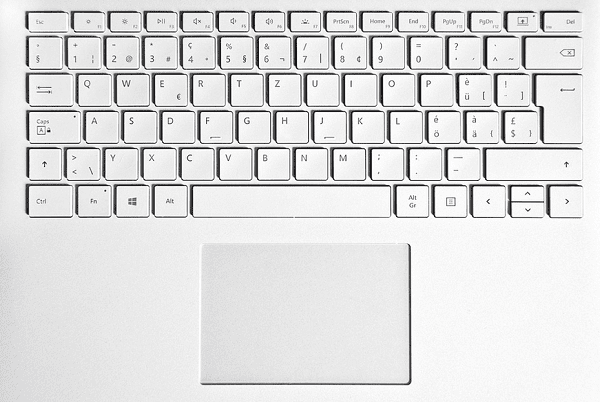
现在啊,好多笔记本电脑都有触摸板呢。有了这个触摸板,用户就能用手势来操作电脑啦。这触摸板呀,不只能进行平常的点击操作,模拟鼠标右键的功能它也能实现呢。比如说,你在浏览网页的时候,想要打开新的标签页,除了用常规的点击方式,也可以通过触摸板模拟鼠标右键,然后在弹出的菜单里选择“打开新标签页”,就很方便。
在触摸板上,单指操作的时候,只要轻轻触一下或者点击一下,就能完成左键操作呢。
笔记本触摸板有个常见的操作,那就是双指点击。具体做法是,把两根手指放在触摸板上,然后轻轻点一下,这样就相当于使用鼠标右键的功能了。
二、调整触摸板设置以便更易于右键操作
不少笔记本电脑都能让用户自定义触摸板设置呢。为啥呢?要是你察觉到触摸板的右键功能不太灵敏,又或者在操作触摸板的时候感觉很不方便,那就可以通过自定义设置,让右键操作变得更顺畅。
在Windows操作系统里,先点击“开始菜单”,接着在弹出的选项里选中“设置”,之后进入“设备”选项,最后找到“触摸板”。
在触摸板的设置页面里,你能够对双指点击、单指点击以及其他手势功能进行调整。
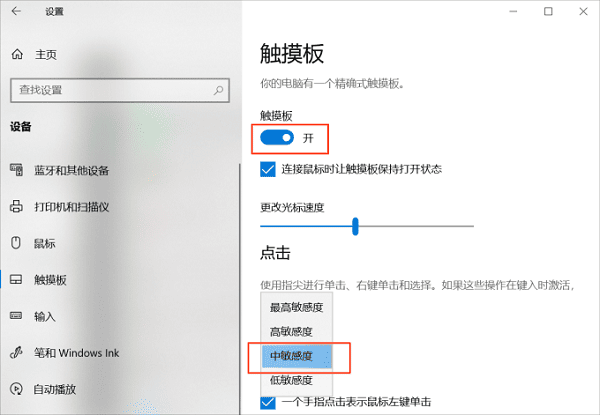
3. 要保证双指点击或者其他能模拟右键的手势已经开启。你能够按照自己的需求,对这些手势的灵敏度和行为进行调节。
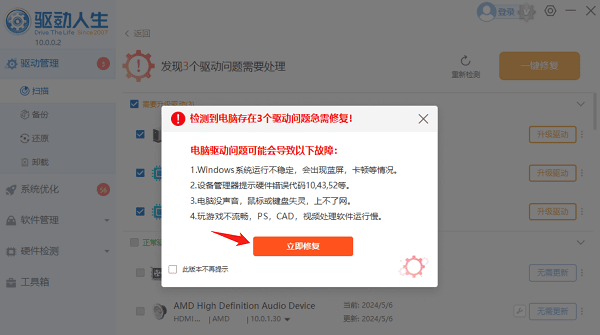
要是你没找到相关设置,又或者触摸板设置不管用的话,那我推荐你用“驱动人生”这个软件。为啥呢?因为这样就能保证你的触摸板驱动是最新的啦,这样就不会因为驱动有毛病而出现功能方面的问题了。
三、使用键盘快捷键模拟右键操作
键盘和触摸板一样,也能辅助你完成右键操作。要是没有鼠标的话,你借助一些快捷键组合,就能轻松打开右键菜单了。
Shift + F10是个极为常用的键盘快捷键。你要先按住Shift键别松开,接着再按下F10键,这就相当于用鼠标右键点击了一下,然后右键菜单就会显示出来。在大部分应用程序和操作系统界面里,这个组合键都是可以使用的。
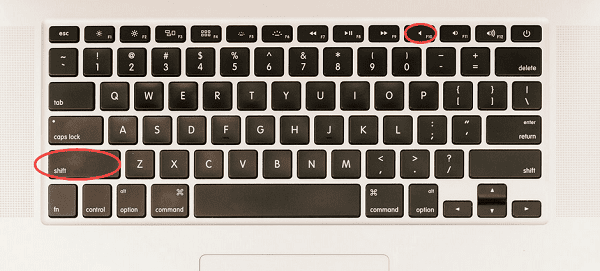
有些笔记本键盘会有专门的“应用键”,这个键一般就在空格键旁边呢。要是你按下这个键,也能够调出右键菜单,就跟使用鼠标右键的效果是一样的。
四、通过屏幕上的右键菜单进行操作
Windows操作系统还有一种替代鼠标右键操作的办法,那就是利用屏幕上的右键菜单。有时候呢,用户能借助触摸屏或者触摸板直接达成这个功能。
,打开文件资源管理器。然后,对想要进行操作的文件、文件夹或者图标,用鼠标右键去点击。
要是你的设备能支持触摸屏的话,你就可以直接拿手指在屏幕上长按。这样一来,系统会自动把右键菜单调出来。
要是你用的不是触摸屏设备,那也能借助触摸板或者键盘快捷键来调出右键菜单功能。
五、使用外接鼠标来替代
要是上面这些方法都不管用,而你又得长时间使用右键功能的话,那就可以先接上一个外接鼠标来代替笔记本电脑自带的触摸板。你知道吗?笔记本电脑的触摸板有时候操作右键不是很方便,外接鼠标就不一样了,它既能让你在操作右键的时候感觉很舒服,又有助于提高工作效率呢。
,你得把外接鼠标和你的笔记本电脑连接起来,可以用USB连接,或者通过蓝牙来连接。
2. 要保证操作系统能够识别鼠标驱动,并且成功安装它。一般来说,Windows系统会自动把鼠标驱动程序安装好。比如,当你把鼠标连接到电脑上,Windows系统就会自行检测到需要安装鼠标驱动,然后就会在后台默默完成这个安装的过程,不需要用户手动去做什么特别的操作。
要是鼠标不能正常使用的话,那就可以借助“驱动人生”来查看鼠标驱动程序是不是得更新了。
笔记本电脑没有鼠标的时候,怎么使用右键呢?以上就是相关方法啦,希望能帮到大家哦。要是碰到网卡、显卡、蓝牙、声卡之类的驱动有问题,那就可以下载“驱动人生”来检测和修复。“驱动人生”这软件挺厉害的,它能支持驱动下载、安装还有备份呢,安装驱动的时候特别灵活。









