

当你正拿着笔记本电脑办公或者娱乐的时候,电脑突然死机了,这时候鼠标和键盘都没了反应。你可能就会纳闷,咋回事呢?要是遇上这种情况,可别着急。你要是能掌握正确的按键组合方法,就能很快重启电脑,让电脑重新正常运行。比如说,有些电脑是按Ctrl + Alt + Del组合键来重启的,但不同品牌型号的电脑可能会有不同的组合键。

,可以试着按一下Ctrl + Alt + Delete这个组合键。这是一个优先尝试的操作方法。很多时候,当电脑出现一些小故障或者运行不太顺畅的时候,按这个组合键可能会有帮助。比如说电脑突然死机,程序无响应,这个操作也许就能让电脑恢复正常,就像给电脑来一次小小的“重启”,让它重新开始正常工作。
电脑有时候会出现部分程序卡死,但还没有完全无响应的情况。这时候呢,按Ctrl + Alt + Delete这个组合键就行。一按这个键就会弹出一个菜单,在菜单里能点击“任务管理器”,通过它把无响应的程序关掉。或者呢,直接选择“重新启动”,这样问题就解决了。
要刷新显卡驱动的话,可以同时按下Windows键、Ctrl键、Shift键和B键。
电脑要是黑屏了,或者画面卡住但有声音,这或许是显卡驱动有毛病了。这种时候呢,同时按下Windows + Ctrl + Shift + B这几个键,就能重置显卡驱动。按了之后,屏幕说不定会闪一下,接着就正常了。

如果想要调出任务管理器的话,那么可以同时按下Ctrl、Shift和Esc这三个键。
你能够按下Ctrl + Shift + Esc组合键,这样就能直接把任务管理器打开。在任务管理器里找到没有响应的程序,然后用鼠标右键点击这个程序,并选择“结束任务”。这么做之后,再看看系统是不是可以恢复正常了。
四、使用运行窗口修复:Windows + R
要是系统卡了,不过还能输入内容的话,那就按Windows+R这组按键,把“运行”窗口打开。接着,在里面输入“shutdown -r -t 0”,再敲下回车键,电脑马上就会重新启动。
五、强制关机:长按电源键
要是上面这些方法都不顶用,电脑彻底死机了,那唯一的法子就是长按电源键大概5到10秒,一直到电脑完全关闭为止。等上几秒钟之后,再去按电源键来重新开机。在大多数死机的状况下,这么做都能解决问题。不过,要是这种情况老是发生,那就得查看一下是不是硬件或者系统出故障了。

六、如何减少笔记本死机的情况?
如果你的笔记本经常死机,可能是以下原因导致的:
1. 驱动程序异常
驱动程序就像是操作系统和硬件之间的一座桥。要是驱动程序出了毛病,死机、蓝屏、黑屏之类的状况就可能冒出来。给个小建议:
把驱动人生这个软件下载安装好之后呢,这个软件就能够自动对驱动进行检测,还能对其进行更新,如此一来系统就能稳定运行了。
当你把软件打开以后,再去点击其中的“立即扫描”功能,这样一来,电脑里那些需要更新或者修复的驱动程序就能被检测出来了。

先等着扫描结束,然后点击“立即修复”这个按钮,按照提示重启电脑就大功告成了。
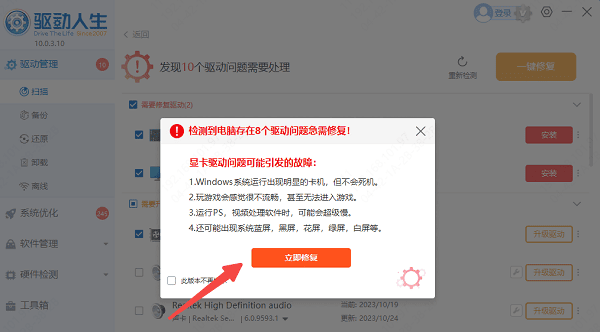
定期更新显卡驱动,避免因兼容性问题导致死机。
2. 系统或软件冲突
要是安装了太多软件的话,特别是那些在后台会占用大量资源的软件,电脑就有可能出现卡顿的情况,严重的话还会死机呢。那怎么解决这个问题呢?
时常查看Windows有没有更新,让系统一直处于最新版本的状态。这就好比我们定期给手机更新系统一样,系统更新往往能修复一些漏洞,提升系统的性能。比如说Windows系统可能存在某些安全方面的小漏洞,更新到最新版本就能把这些漏洞补上,从而让我们的电脑运行得更安全、更顺畅。
有些软件不常用,还有些软件之间存在冲突,像多款安全软件就可能互相干扰,这些软件都可以卸载掉。
关闭开机自启项,减少系统负担,让电脑开机更流畅。
3. 硬件散热问题
笔记本电脑用久了之后,散热口很可能会被灰尘堵住。这样一来,电脑就会过热,甚至死机。所以给大家一点建议:
定期清理风扇和散热口,防止灰尘堆积。
使用散热底座,提高散热效率,降低过热风险。
要是学会了这些方法,下次再碰到死机问题的时候,就能迅速解决啦。另外呢,打开驱动人生这个软件,定期去检查一下驱动有没有更新,对电脑系统做些优化,再清理下散热啥的,这样做能够减少死机的现象,让你的笔记本电脑用起来更加流畅哦。









