

游戏画面和物理引擎一直在升级。很多用笔记本玩大型3D游戏或者网游的人,会碰到画面卡顿、掉帧、操作延迟之类的状况,这对游戏体验的影响很严重。笔记本玩游戏卡顿是为啥呢?要怎么有效解决这些问题呀?这篇文章会从硬件、软件、系统设置好多方面,给大家提供实用的解决办法。

一、检查硬件配置是否达标
笔记本卡顿,很可能是硬件性能不行。游戏玩起来,CPU、显卡、内存这些核心硬件得达到一定标准才行。大型游戏更是如此,像《赛博朋克2077》《原神》《使命召唤》,它们对显卡要求相当高。要是你的笔记本用的是集成显卡,就像Intel UHD或者Iris系列的,再加上内存还不到8GB,玩游戏的时候就特别容易卡顿。打个比方,你可以把游戏运行想象成拉车,显卡和内存就好比是马,要是马太瘦弱(硬件性能差),那这个车(游戏)肯定就拉不动,自然就卡顿了。
解决方法:
内存升级一下呀,要是把内存提升到16GB或者更高的话,加载速度慢和多任务处理能力差这两个问题就能得到有效改善了呢。
要是你的笔记本还在用机械硬盘的话,那就换成固态硬盘(SSD)吧。为啥呢?因为机械硬盘的读写速度比较慢,而SSD能让读写速度有很大的提升呢。
有些笔记本是可以外接显卡扩展坞(eGPU)的,这就是外接显卡。外接显卡的成本可不低,不过它对画面的提升效果很显著呢。
二、优化游戏和系统设置
硬件即便满足了基本要求,卡顿还是可能因为不合理的系统或者游戏设置而出现。不少玩家都爱把画质调到“极高”,可这对笔记本性能来说,不一定是合适的。就好比,有的笔记本电脑处理器和显卡的配置只是中等水平,要是玩家把画质强行调到“极高”,就像让一个只能挑50斤重担的人去挑100斤,超出了它的能力范围,那游戏运行起来不顺畅,出现卡顿就很正常了。
解决方法:
要让游戏画质降低的话,可以这么做:把分辨率适当调低,还有垂直同步、阴影质量、抗锯齿之类的选项都给关掉。
像浏览器、下载器、聊天软件之类的后台应用,它们会占用CPU和内存,所以要把它们关闭。
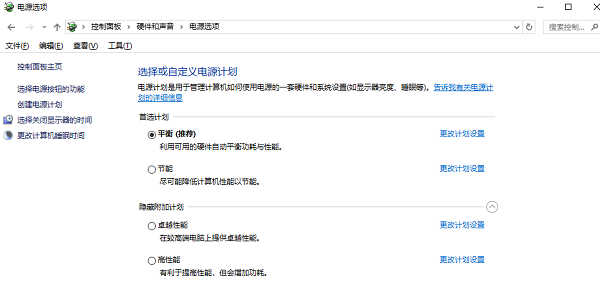
要调整电源选项的话,那就进到“控制面板”里的“电源选项”,然后选择“高性能”这个模式就好了。
有些笔记本电脑默认是用集成显卡的,这时候如果想让游戏程序使用独立显卡,就可以在显卡控制面板里手动进行设置,这样就能启用独立显卡了。
三、更新驱动程序和系统补丁
显卡的性能在游戏里怎么发挥,显卡驱动可是个关键。要是显卡驱动的版本太旧了,新出的游戏可能就没法好好适配,这样就容易出现兼容性的问题,比如说帧率也跟着往下降。
解决方法:
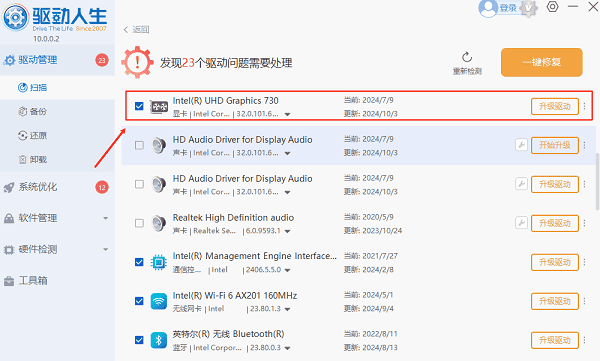
想要更新显卡驱动的话,可以找像驱动人生这样专业的驱动管理软件来帮忙。这种软件能够自动检测系统需要的最新驱动,然后只要按一下键就能安装好。
把驱动人生打开之后,点击“立即扫描”这个选项,电脑驱动有没有缺失或者是否需要更新,软件就会自动进行检测。

先找到显卡驱动,然后点击“升级驱动”按钮,这样软件就会自动把最新的驱动程序给你下载下来,还会安装好。
要是想让游戏表现更好的话,那就得把Windows系统给升级一下。怎么升级呢?就是要保证系统的版本还有补丁都是最新的。你知道吗?微软时不时地推出的那些更新,其实是会对游戏的表现起到优化作用的呢。
四、清理系统垃圾
笔记本用久了,就可能积攒起一大堆临时文件、缓存还有没用的启动项呢。这些东西呀,会让笔记本的运行速度变得特别慢。就好比你住的房子,时间长了不打扫,到处堆着杂物,人在里面走动都会变得不方便,电脑里的这些东西就像房子里的杂物一样。
解决方法:
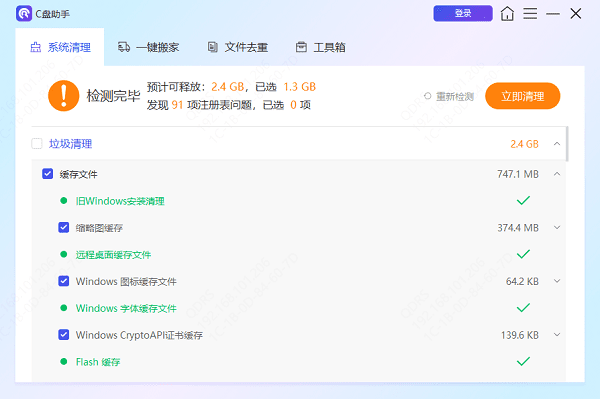
可以使用系统清理工具,像百贝C盘助手或者系统自身所带的磁盘清理功能。
想要禁用那些没用的启动项的话,可以这么做:先进入任务管理器,然后找到其中的“启动”标签页,最后把那些没必要的开机启动项给关掉就行。

五、考虑外设和散热问题
玩游戏的时候出现卡顿的情况,有可能是过热降频造成的,也没准是输入延迟之类的问题导致的。
解决方法:
可以通过散热器或者外接风扇,来优化笔记本的散热条件。
2. 定期清理风扇灰尘,保持通风良好。
3. 外接机械键盘和鼠标,提高输入响应速度。
笔记本玩游戏卡顿咋办呢?上面说的那些就是解决办法啦,希望能帮到你哟。要是碰到网卡、显卡、蓝牙、声卡之类的驱动有问题,那就下一个“驱动人生”来检测和修复呗。这个“驱动人生”可厉害啦,它不但能检测修复这些驱动问题,还能用来下载驱动、安装驱动、备份驱动呢,安装驱动的时候也特别灵活。









