

平常使用笔记本电脑时,不少用户都会碰到C盘(系统盘)空间不够用的情况。C盘要是满了,电脑的运行速度就会受影响,软件可能没法正常安装或者更新,严重的话系统还会崩溃呢。下面我就给大家介绍几个清理C盘、释放空间的好办法,好让电脑重新流畅运行起来。

一、使用Windows自带磁盘清理工具
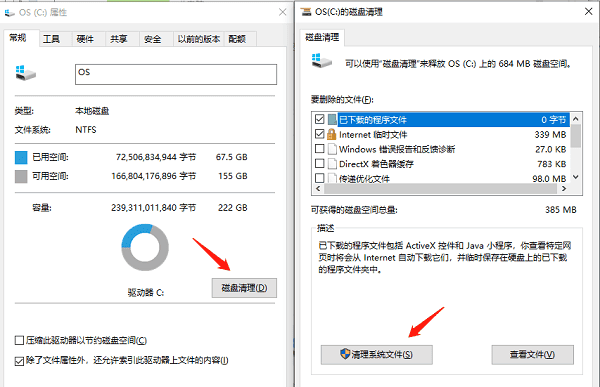
Windows系统自身配备了“磁盘清理”工具,这个工具能够迅速把系统生成的临时文件以及无用的数据给删掉。具体的操作方法是这样的:
在Windows的搜索框里输入“磁盘清理”之后,就去选择C盘来进行扫描。
把“临时文件”“回收站”“Windows更新清理”等选项勾选上。
3. 等待系统完成清理,即可释放一定的存储空间。
二、删除不必要的系统更新文件
Windows系统一旦更新,就会产生许多旧系统文件,像Windows.old文件夹便是其中一种,这类文件会占据相当大的空间。我们能够采用如下方法将其删除:
在进行“磁盘清理”操作时,先点击“清理系统文件”这一选项,接着再去选择“Windows更新清理”以及“以前的Windows安装”这两项内容。
要是想删除“Windows.old”这个文件的话,那就先在C盘的根目录里把它找出来,然后右键单击这个文件,再选择删除它就行。不过呢,要是碰到权限不够的情况,那就用管理员模式来进行删除操作。
三、卸载无用的软件和应用
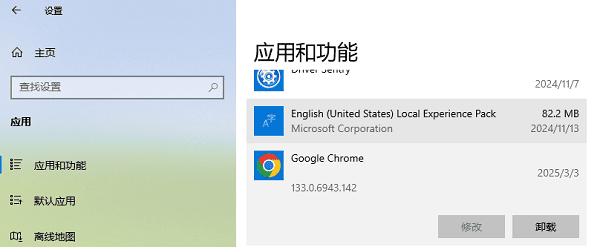
一般来说,软件默认的安装位置是C盘,这就导致一些不常用的软件也会在C盘占据大量的存储空间。那要怎么把这些软件卸载呢?下面给大家说说卸载的步骤。
先打开“设置”,再进入“应用”,接着点开“应用和功能”。在里面找出那些占用很大空间的软件,然后点击“卸载”按钮。
四、使用第三方软件
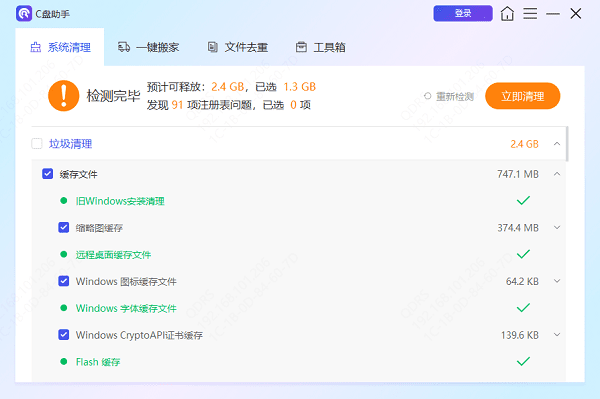
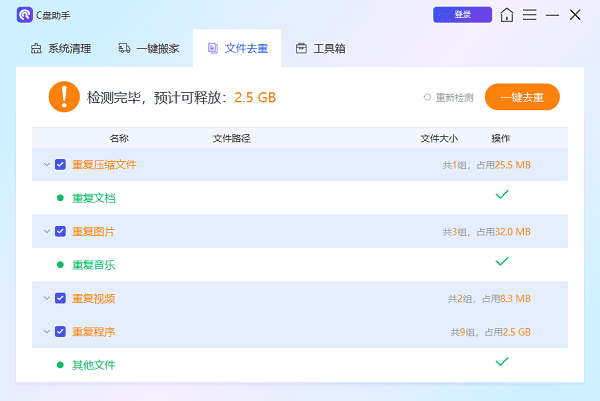
如果借助像百贝C盘助手这样的第三方软件,就能迅速找到C盘里的大文件。而且,使用百贝C盘助手这类软件,还能够更为彻底地清理C盘的垃圾文件,从而让电脑磁盘腾出更多空间。具体的操作步骤如下:
百贝C盘助手有个“系统清理”功能,一旦进入这个功能,软件就会自动找出系统里的缓存文件、临时文件以及无用注册表之类的东西,然后进行清理。这么做的话,电脑运行起来就会更顺畅了。
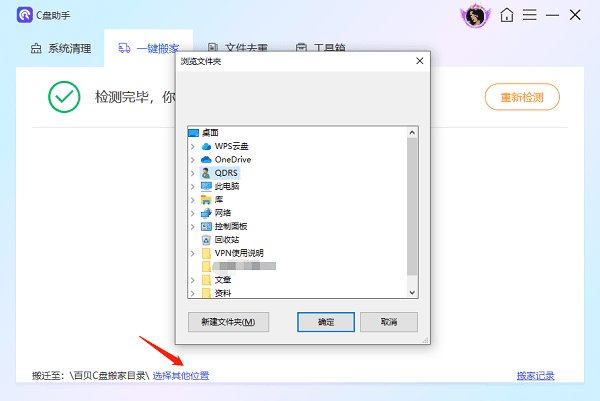
另外,您还能让文件迁移这个功能变为现实。要是有磁盘空间不够用了,您就可以把这个磁盘里的文件挪到别的磁盘上,这么一来,就能释放出更多的磁盘空间了。
要是您打算查找重复文件,还想把它们删掉的话,这款软件也能用来进行“文件去重”操作。
五、清理临时文件和缓存文件
应用程序运行的时候会生成许多缓存文件,这些缓存文件要是长时间积攒起来,就会把C盘的空间给占了。那怎么清理呢?下面这些方法就可以做到。
先按下Win键和R键,然后输入`%temp%`,这样就能打开临时文件夹了。接着,把临时文件夹里的内容全部选中,最后将它们删除。
要是想删除缓存文件的话,可以到Chrome、Edge或者Firefox的“设置”里面,找到“清除浏览数据”这个选项来操作。
可以把C:WindowsPrefetch这个目录下的所有文件都删掉,这不会对系统的运行有什么影响。
六、调整虚拟内存和休眠文件
Windows会把虚拟内存(pagefile.sys)和休眠文件(hiberfil.sys)存放在C盘,这会占去很大的空间。那怎么调整呢?下面这些方法可以试试。
要修改虚拟内存的位置,那就这么做:先右键点击“此电脑”,然后选择“属性”,接着进入“高级系统设置”,再点击“性能”里的“高级”选项,最后找到“更改虚拟内存”这一项,把虚拟内存移到D盘或者E盘就行。
如果用户不需要休眠功能的话,可以关闭这个功能。怎么关闭呢?在命令提示符里,要以管理员模式输入“powercfg -h off”,这样就能把hiberfil.sys文件删掉了。
笔记本电脑C盘满了?别担心,下面就给你讲讲清理的方法。希望这些内容能对你有用哦。 要是碰到网卡、显卡、蓝牙、声卡之类的驱动出问题了,怎么办呢?这时候你可以下载一个叫“驱动人生”的软件。这个软件可厉害啦,它能检测并且修复这些驱动的问题呢。而且啊,它的功能可不止这些哦。它还能让你下载驱动,安装驱动,把驱动备份起来。你想怎么安装驱动都很方便,特别灵活。









