

笔记本电脑的WiFi突然没了,这事儿搁谁身上都可能觉得闹心,甚至很焦虑呢。WiFi为啥会突然不见呢?这里面原因可不少,像驱动程序出故障啦,硬件有问题啦,或者是系统设置弄错了之类的。那怎么把这个问题解决,让无线网络连接恢复正常呢?下面就给您说几个步骤和办法。

一、检查硬件开关和物理连接
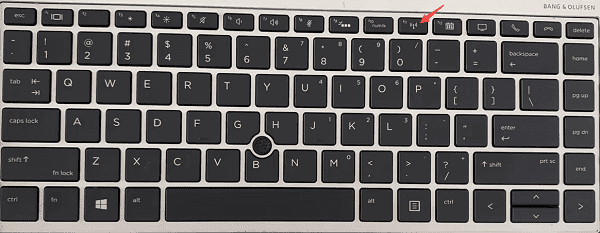
有些笔记本电脑,能靠物理开关或者键盘快捷键,来开启或者关闭WiFi功能。你先得确认一下,自己笔记本电脑的WiFi开关是开着的状态。要是你的笔记本电脑有专门的WiFi指示灯,那得保证这个灯是亮着的。还有啊,你可以试着按一下“Fn”键再加上功能键,像F2或者F12之类的,这样就能重新把无线网络打开了。
二、检查系统设置
想知道WiFi有没有被禁用吗?在Windows系统里,你可以点一下任务栏右下角的网络图标,看看WiFi是不是处在“已禁用”的状态。要是处于禁用状态的话,那就再点一下,重新启用它。
2. 想解决网络疑难问题?那就这么做。在任务栏找到网络图标,然后右键点击它,接着选择“疑难解答”。之后呢,系统就会自动查找常见的网络问题,还会把这些问题给修复好。
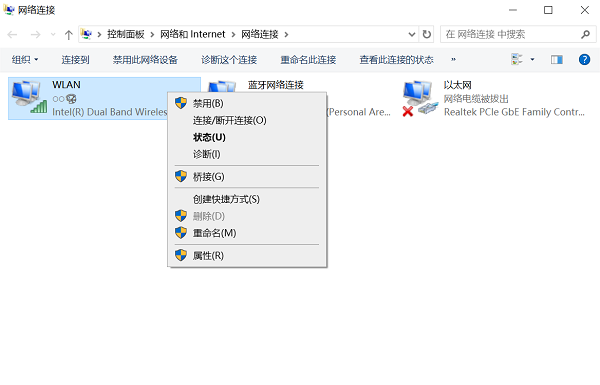
3. 要重启网络适配器的话,先按“Win + R”这两个键。接着输入“ncpa.cpl”,再敲回车键。这时候,就能看到自己的无线网络适配器了。在它上面点右键,选“禁用”这个选项。之后呢,再在这个适配器上右键单击,选择“启用”就可以了。
三、更新无线网卡驱动程序
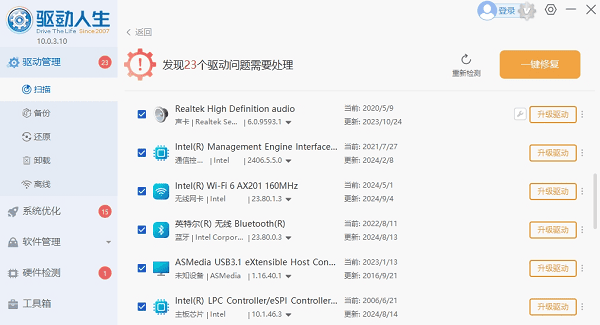
WiFi突然消失?这可能是驱动程序出问题了,这是比较常见的一个原因哦。要是您的驱动程序有损坏或者版本太旧,您可以试试更新或者重新安装它。您不太会手动更新驱动程序?没关系,有一些专门的驱动管理软件能帮上忙,就像驱动人生。这个软件挺好用的,它能自动检测出系统需要的最新驱动,然后您只要按一下键就能完成安装啦。
,把驱动人生打开,接着点击“立即扫描”这个按钮,如此一来,电脑驱动有没有缺失或者是否需要更新,软件就会自动进行检测了。

先找到无线网卡驱动,然后点击“升级驱动”这个按钮,这样一来,软件就会自动给你把最新的驱动程序下载下来,并且安装好。
四、检查系统更新
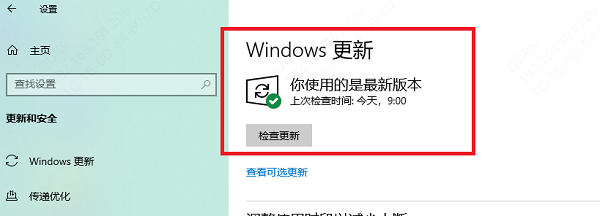
系统有时候更新一下,就有可能把WiFi方面的毛病给修好。你可以去“设置”里找到“更新和安全”这个选项,查看一下有没有需要安装的更新内容。要是有的话,那可得赶紧下载然后装上。为啥呢?因为新的补丁呀,很可能对无线网络适配器做了优化呢。就比如说,之前有个朋友,他的电脑老是连WiFi不稳定,后来系统更新了,里面就有个针对网络适配器的优化补丁,更新之后WiFi就稳定多了。
五、检查网络服务是否运行
有些网络服务或许会意外地被停用,这就使得WiFi没办法正常运行。您能够依照下面这些步骤来检查一下:
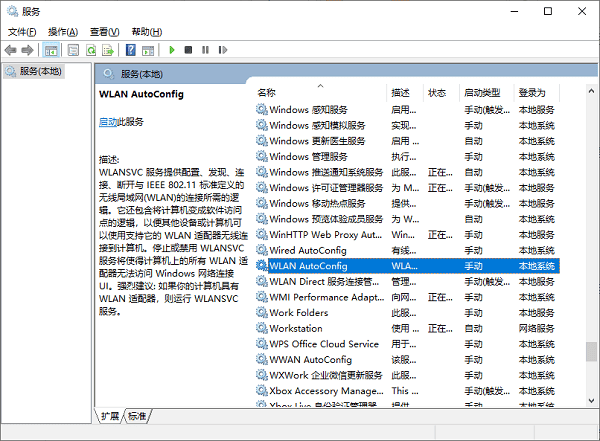
先按“Win + R”这两个键,接着在弹出的框里输入“services.msc”,然后敲回车键就行。
2. 找到以下服务并确保其状态为“运行”:
“WLAN AutoConfig”这个名称其实就是指WLAN(无线局域网)的自动配置功能。也就是说,它能够让设备自动对WLAN相关的各种设置进行调配。例如,当你进入一个新的场所,开启设备的WLAN功能后,这个WLAN AutoConfig就会在后台悄悄地工作,自动搜索可用的无线网络,并且根据预设的规则或者用户之前的使用习惯,自动连接到合适的网络,就像一个智能的小助手在帮你搞定WLAN连接的一切琐事。
“网络连接”,这其实就是设备与设备之间通过网络进行关联的一种状态或者说手段。比如说,你的手机要上网查看新闻、收发消息,那就得建立网络连接。它可以是有线的,像用网线把电脑和路由器连起来这种;也可能是无线的,就像手机连接WiFi或者使用移动数据网络那样。,网络连接是我们现代生活中,让各种设备能够互相通信、获取信息的重要途径。
要是这些服务还没启动的话,那就用鼠标右键去点一下它们,然后再选择“启动”这个选项。
六、尝试重置网络
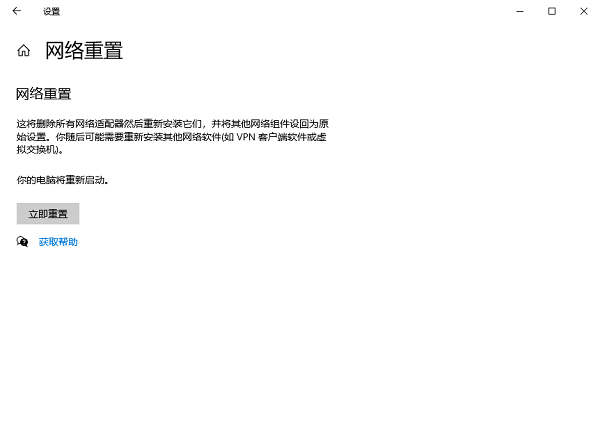
如果上述方法无效,您可以尝试重置网络设置:
,把“设置”打开,接着进到“网络和Internet”里去。
在“状态”这个页面的下方,去找到“网络重置”这个选项。找到之后呢,就点击这个选项,然后再依据所给出的提示信息进行操作就好了。
3. 重置完成后,重新连接WiFi。
笔记本电脑WiFi消失了?别担心,这就给你讲讲解决办法。希望这些办法能对你有用。要是你碰到网卡、显卡、蓝牙、声卡这类驱动出问题了,“驱动人生”这个软件就可以派上用场啦。你可以用它来检测和修复这些驱动相关的毛病。另外呢,这个软件还有不少功能呢,像驱动下载、驱动安装,还有驱动备份之类的,安装驱动的时候也很灵活。









