

笔记本电脑有时候会出现连不上WiFi的情况,这特别让人头疼。要是碰到这种状况,别慌。一般来说,只要按照一些步骤去排查和处理,无线网络连接就能很快恢复。现在就给大家仔细讲讲笔记本电脑连不上WiFi常见的原因,还有解决的办法。

一、检查WiFi开关和飞行模式
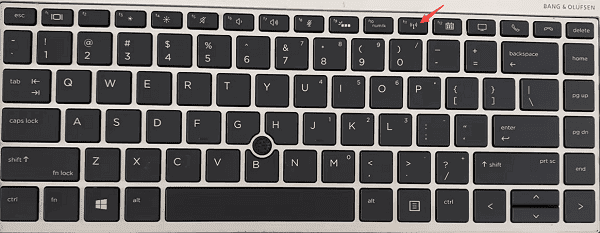
先得确定笔记本电脑的无线网卡功能开没开。有的笔记本有个物理WiFi开关,没准不小心给关上了呢。另外,还得查看下系统设置,保证飞行模式没开着。
解决方法:
想连接WiFi的话,可以看看键盘上的WiFi快捷键,一般是F2、F3之类的键,然后同时按下Fn键来操作。
,把系统设置打开。然后,查看飞行模式是否处于关闭状态,同时要保证WiFi功能是开启着的。
二、检查无线网络状态和信号问题
有时候,笔记本并没有什么问题,出故障的是WiFi网络自身,就像路由器死机了,或者网络信号太弱之类的情况。
解决方法:
先拿手机测试一下能不能连接这个WiFi,这样就能判断出故障是出在哪了。
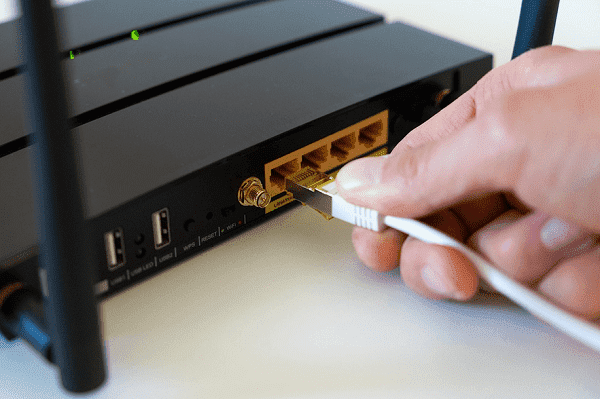
2. 重启路由器和光猫,等待重新启动。
3. 确保笔记本在无线信号覆盖范围内。
三、更新或重装无线网卡驱动
笔记本的无线网卡驱动程序要是出了毛病,在系统更新之后,就很可能让WiFi连接不上。比如说,有的笔记本在系统更新完后,WiFi图标上直接显示个叉,这就是无线网卡驱动程序异常捣的鬼。
解决方法:
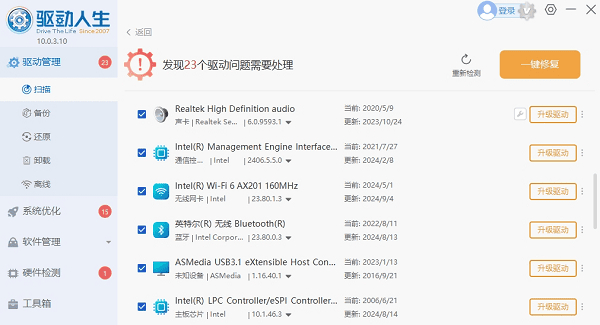
我们能够利用某些专业的驱动管理软件,像驱动人生就很不错。驱动人生能自动对电脑的驱动状态进行扫描,扫描完之后呢,它会依据有问题的项目来进行更新与修复。具体的操作步骤如下:
先把驱动人生打开,接着点一下“立即扫描”,电脑驱动有没有缺失或者需不需要更新,这软件就能自动检测出来了。

先找到无线网卡的驱动,接着点击“升级驱动”这个按钮,这样一来,软件就会自动给你把最新的驱动程序下载好,然后安装上。
四、检查IP设置和网络配置
WiFi连不上,有可能是IP地址或者DNS配置出错导致的。
解决方法:
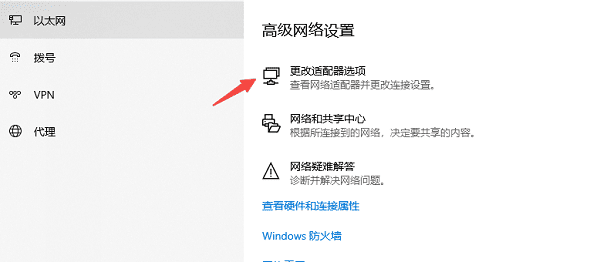
如果要进入“网络和Internet设置”,可以用鼠标右键单击任务栏上的网络图标,然后再选择“打开网络和Internet设置”这个选项。
,进入“更改适配器选项”。接着,在其中找到无线网络连接。然后,右键点击这个无线网络连接,并选择“属性”。
找到“Internet协议版本4 (TCP/IPv4)”后双击它,要保证将其设置成“自动获取IP地址”,同时也要设置为“自动获取DNS服务器地址”。
4. 保存并重启网络连接。
五、禁用并重新启用无线网卡
有时候,无线网络适配器连接出问题了,这时候只要简单地把它禁用,然后再启用,说不定就能把问题解决掉呢。
解决方法:
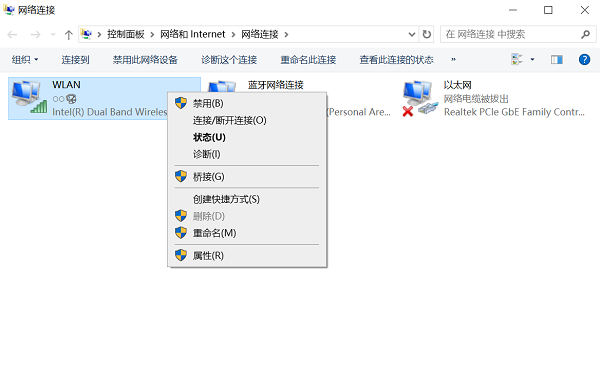
在“网络连接”这个界面里,也有这样的操作:对着无线网络点右键,然后选择“禁用”。
2. 等待几秒钟后,再次右键点击,选择“启用”。
3. 重新搜索可用WiFi并尝试连接。
六、排除防火墙或杀毒软件干扰
防火墙要是设置得有问题,或者第三方杀毒软件保护过度了,就可能错把WiFi连接请求给拦截掉。比如说,有些防火墙的规则设置得特别严格,只要检测到稍微有点异常的网络连接请求,就判定为危险而进行拦截,这其中就可能包括正常的WiFi连接请求。还有那些第三方杀毒软件,它们一心想要全方位保护电脑安全,有时候警惕性过高,把正常的WiFi连接也当成威胁给阻止了。
解决方法:
先把防火墙或者杀毒软件临时关掉,然后测试WiFi能不能正常连接。
要是防火墙造成这种情况的话,那就可以添加上信任规则,这样就能让无线网络通信得到允许了。
笔记本电脑连不上WiFi可咋整呢?下面就给大家说说解决的办法,希望能帮到大伙。 要是碰到网卡、显卡、蓝牙、声卡这些设备的驱动有问题的话,那就可以下一个“驱动人生”来检测和修复。“驱动人生”这软件可厉害着呢,它不仅能检测和修复驱动问题,还支持下载驱动、安装驱动、备份驱动等功能,装驱动的时候可灵活啦。









